Migrer vos recettes Copy Me That vers Cookfolio, photos comprises
Vous avez passé des années à copier des recettes depuis vos sites préférés avec Copy Me That, et votre bibliothèque compte maintenant des dizaines, voire des centaines de recettes. Les recopier une par une n’est pas une option. Vous n’aurez pas à le faire. Cookfolio importe la bibliothèque entière en une passe : les titres, les photos, les ingrédients, les étapes, les portions, les liens vers les sites d’origine et vos notes. Si vous partez plutôt d’un mélange de carnets papier, de captures d’écran et de fichiers, voici comment numériser vos recettes de famille.
Copy Me That est la cinquième application source prise en charge, après Paprika, Mela, CookBook et Recipe Keeper. Son écran d’export propose deux formats, et un seul des deux emporte vos photos. Ce guide vous évite de choisir le mauvais.
Avant de commencer : exporter depuis Copy Me That
L’export se lance depuis l’application Copy Me That :
- Ouvrez Copy Me That et touchez le menu, les trois traits en haut à gauche
- Choisissez Download recipes
- Sous Recipes to download, cochez All recipes except unconfirmed
- Sous File format, cochez HTML (Single .html file plus images)
- Touchez Download recipes et enregistrez l’archive
.zipobtenue
Récupérez ce fichier sur l’appareil où vous utilisez Cookfolio : AirDrop, Google Drive, ou tout simplement un courriel que vous vous envoyez à vous-même. N’importe quel moyen de déplacer un fichier convient.
Quel format choisir ?
L’écran d’export de Copy Me That propose deux formats. Un seul est la bonne réponse.
HTML : c’est celui-là. Copy Me That le recommande lui-même, comme la sauvegarde pérenne que d’autres programmes savent importer. Vous obtenez une archive qui contient toutes vos recettes avec leurs photos. C’est le seul format que Cookfolio lit.
Text : non pris en charge. Cette option produit un fichier .txt par recette, pensé pour l’impression ou la lecture hors ligne. L’archive ne contient aucune photo, et la structure de la recette s’y perd. Si vous l’avez choisie par erreur, Cookfolio vous le dira dès le début de l’import : aucune recette ne sera trouvée dans le fichier. Il suffit alors de relancer l’export en cochant HTML.
Le premier bloc, Recipes to download, décide quelles recettes partent dans l’archive. Pour un déménagement complet, gardez All recipes except unconfirmed. Les autres choix exportent une partie seulement de votre bibliothèque : vos recettes favorites (Starred recipes), celles de votre liste de courses, ou celles d’une collection précise. Ils sont utiles pour faire un essai sur quelques recettes avant de tout transférer.
Donc : All recipes except unconfirmed, HTML, puis Download recipes.
Ce que contient l’archive
Ouvrez l’archive par curiosité et vous y trouverez deux choses : un unique fichier recipes.html qui contient toute votre bibliothèque, et un dossier images/ qui contient les photos.
Ces photos sont de vrais fichiers, posés à côté du texte. Votre archive est donc complète et autonome. Cookfolio n’a rien à aller chercher ailleurs pendant l’import, et aucune photo ne dépend de la disponibilité d’un serveur tiers.
Toutes vos recettes vivent dans ce seul fichier. Cookfolio le découpe recette par recette avant de commencer le travail, donc vous n’avez rien à préparer. Vous choisissez l’archive, et l’application s’occupe du reste.
Comment importer vos recettes Copy Me That dans Cookfolio
-
Ouvrez Cookfolio, allez dans
Paramètres, puis touchez Importer mes recettes d’une autre app.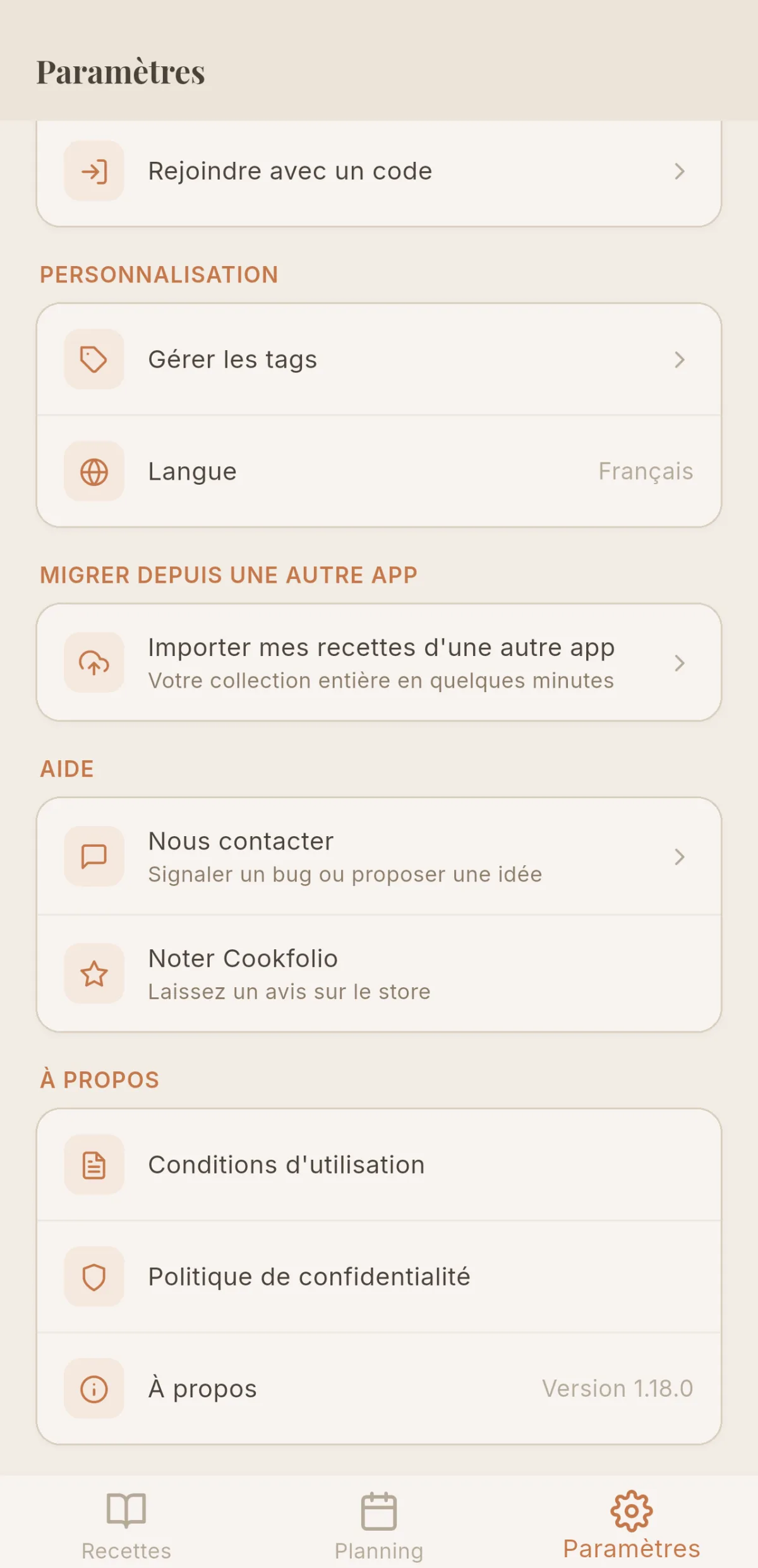
-
Choisissez Copy Me That dans la liste des applications.
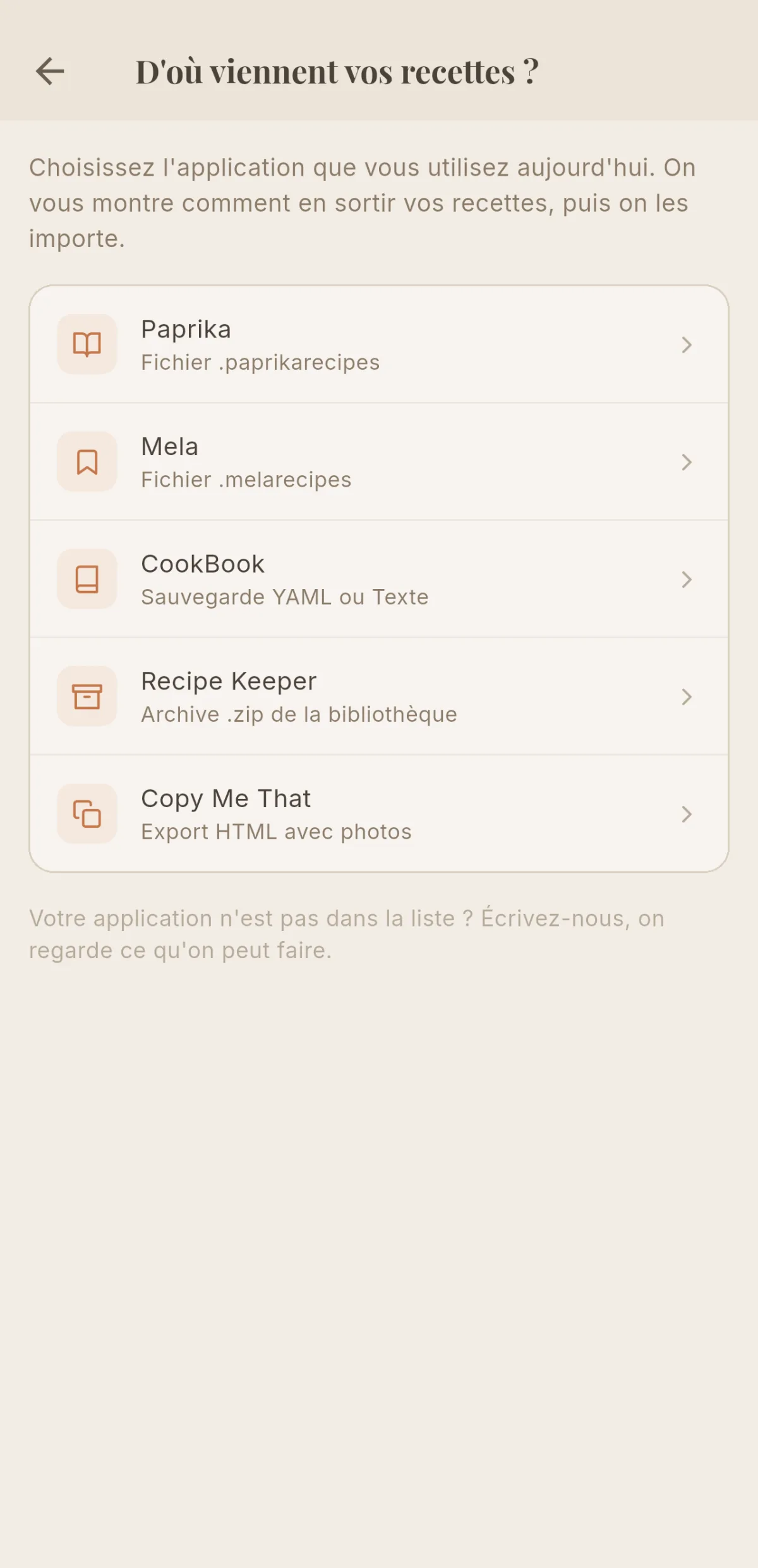
-
Touchez Choisir mon fichier. L’écran rappelle d’abord le parcours d’export et le format à cocher, au cas où vous n’auriez pas encore lancé la sauvegarde.
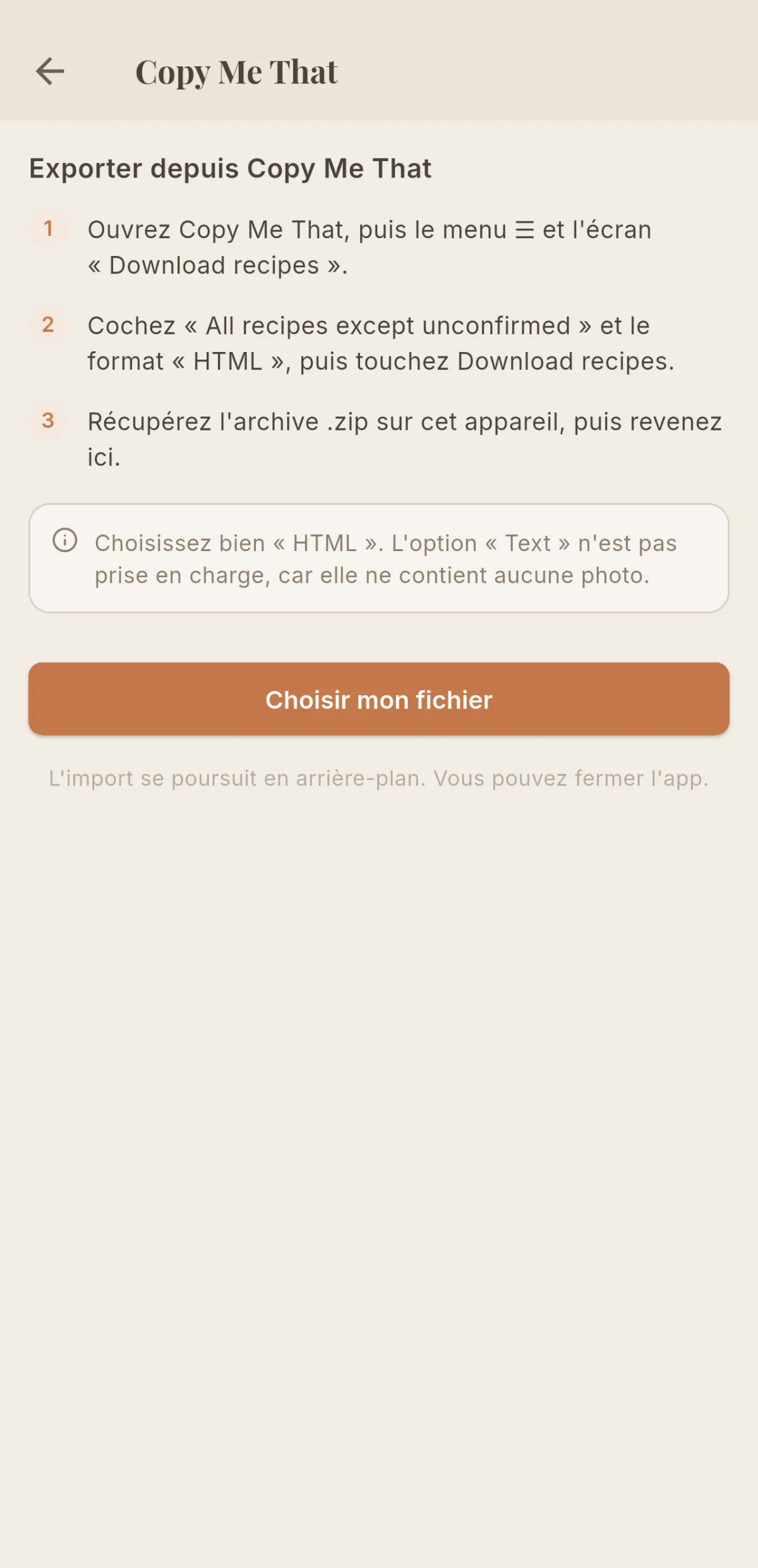
-
Sélectionnez votre fichier
.zip. Cookfolio affiche le nombre de recettes détectées et lance l’import en arrière-plan. Un bandeau en haut de l’écran suit la progression, puis annonce combien de recettes ont été ajoutées.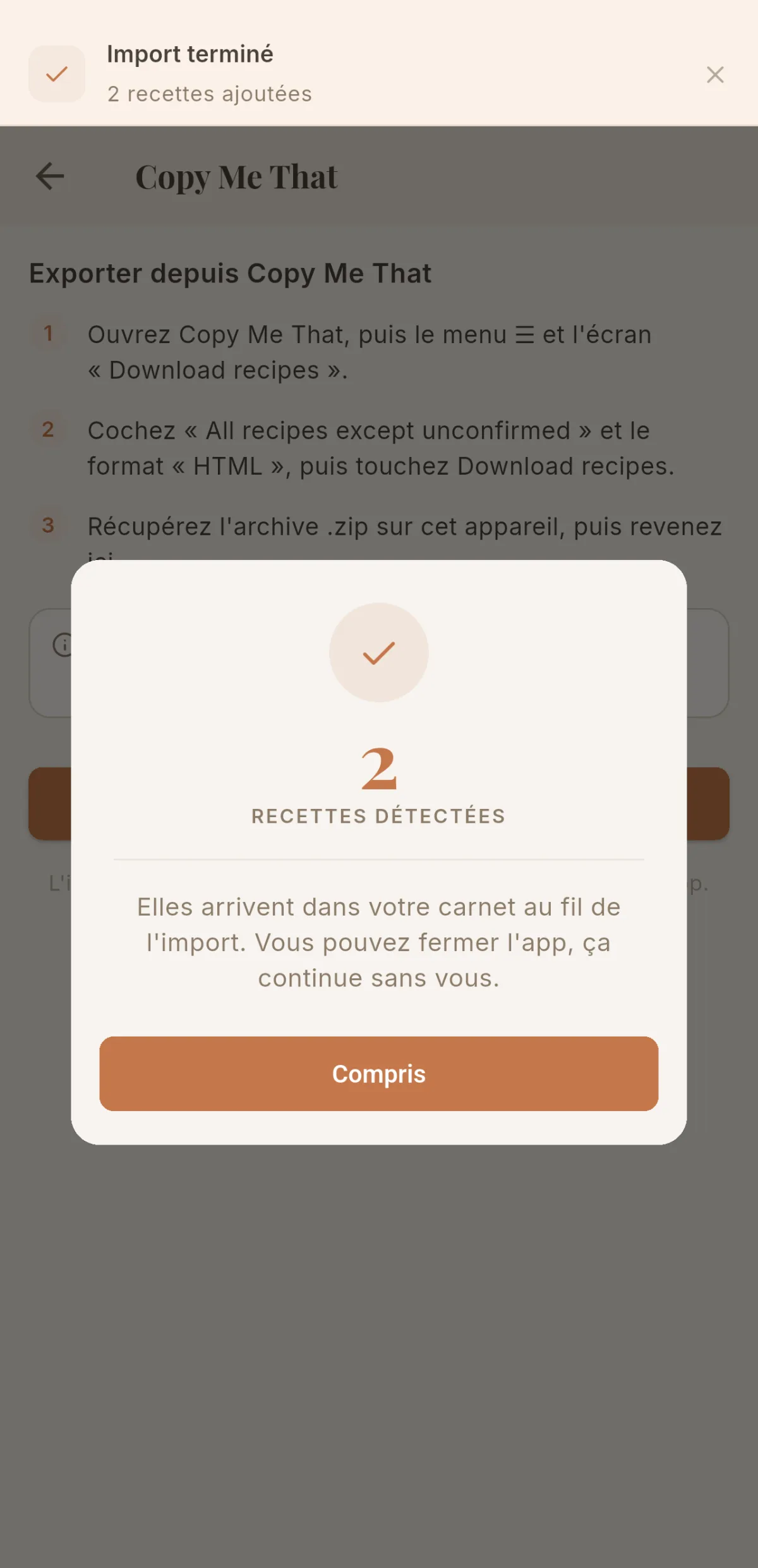
-
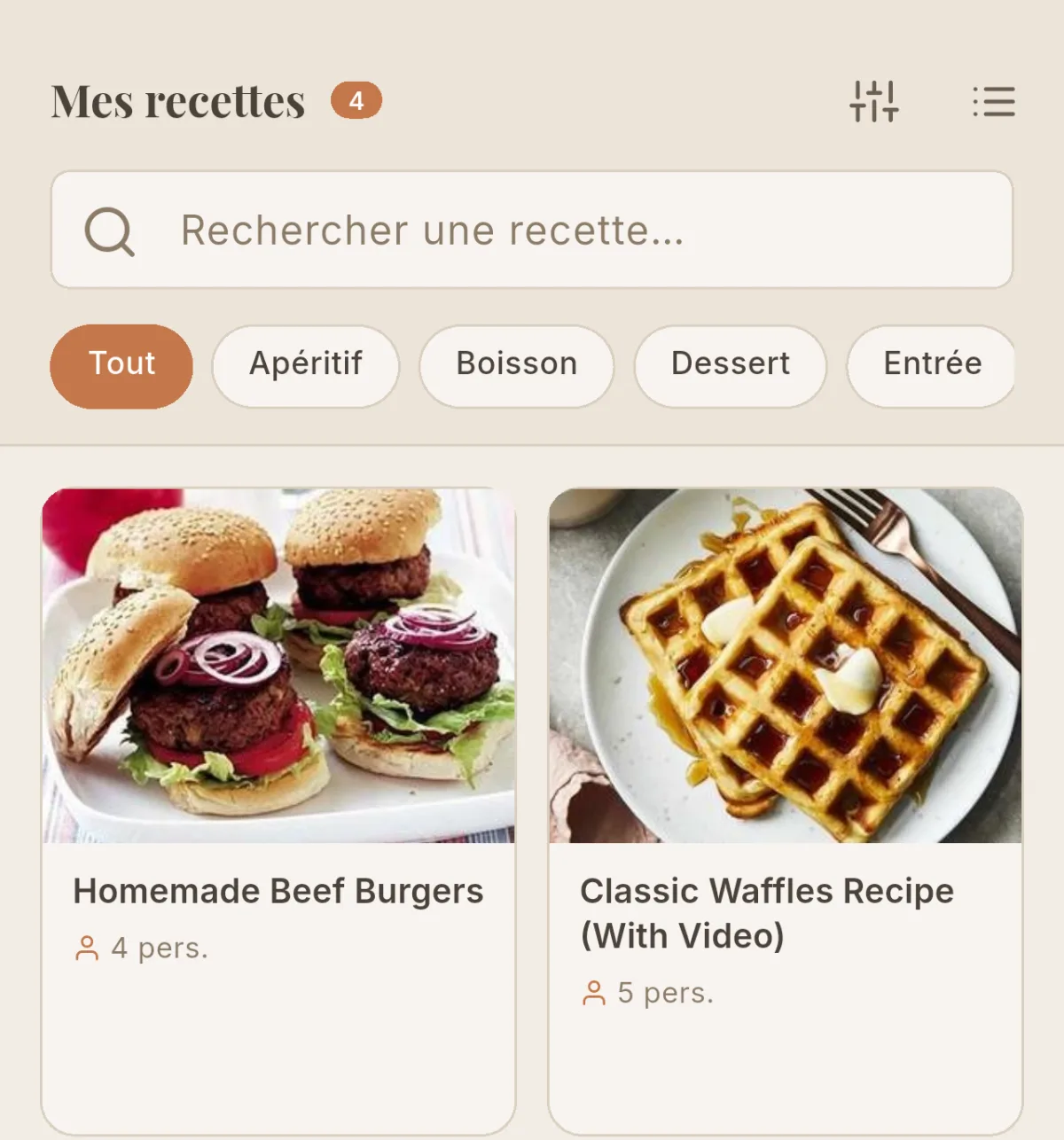
Retrouvez vos recettes dans votre bibliothèque. Elles y apparaissent au fil de l’import, avec leur photo.
-
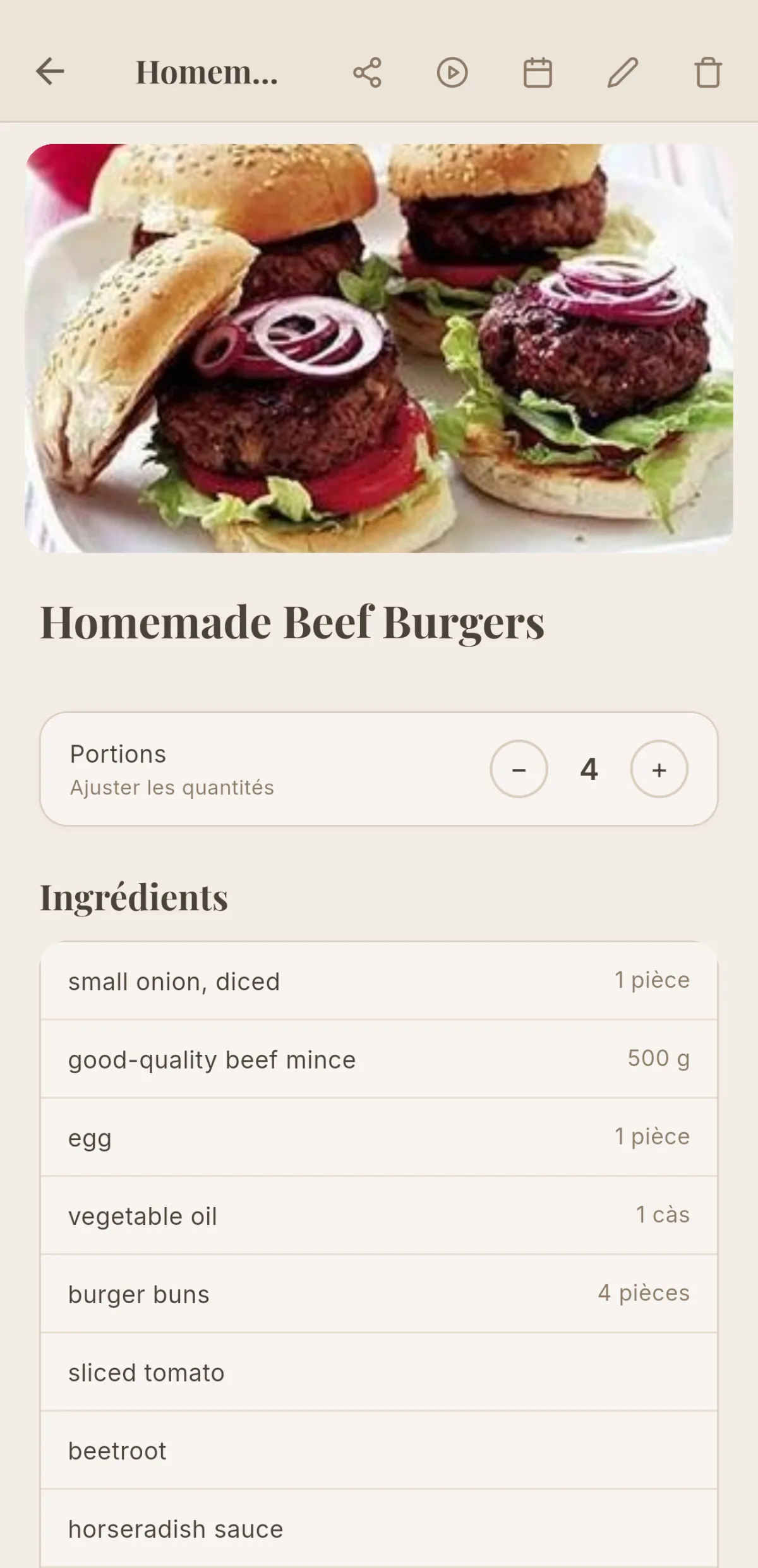
Ouvrez n’importe quelle recette importée : ingrédients structurés, portions ajustables, photo conservée.
Ce qui est conservé
Les photos. Chaque recette illustrée arrive avec son image, reprise depuis le dossier images/ de l’archive et rangée sur le stockage de Cookfolio, en Europe. Si une image manque ou se révèle illisible, la recette s’importe quand même, simplement sans sa photo. Une image ratée ne vous coûte jamais une recette.
Les ingrédients, découpés. Copy Me That stocke les ingrédients en lignes de texte brut, du type 2 cups all-purpose flour. Cookfolio découpe chaque ligne en quantité, unité et nom. C’est ce qui vous permet de changer le nombre de convives sur une recette importée et de voir toutes les quantités se recalculer. Les fractions comme 1 ½ ou ⅓ et les caractères accentués traversent le voyage intacts. La ligne 2 cups all-purpose flour garde ses cups dans la recette enregistrée, et se lit 480 ml en unités métriques, jamais en grammes. Pour choisir entre unités métriques et américaines, voyez notre guide pour lire une recette américaine en unités métriques.
Les ingrédients coupés en deux, recollés. Quand Copy Me That copie une recette depuis un site, il arrive qu’un ingrédient comme 1 small onion, diced se retrouve coupé en deux lignes, 1 small onion d’un côté et diced de l’autre. L’export garde la trace de la coupure, et Cookfolio recolle les deux morceaux en un seul ingrédient. Vous ne verrez pas « diced » apparaître seul dans votre liste de courses.
Les étapes, avec leurs sections. Les étapes numérotées suivent dans l’ordre. Quand une recette est organisée en parties, les intertitres d’étapes se retrouvent au-dessus de la bonne étape. Un paragraphe sans numéro glissé entre deux étapes est rattaché à l’étape du dessus, pour que votre recette garde le même nombre d’étapes que dans Copy Me That.
Les sections d’ingrédients. Les intertitres d’ingrédients suivent aussi, et ne sont jamais envoyés comme des ingrédients à part entière. Une exception : quand Cookfolio écarte une ligne qui n’était pas un ingrédient (voir plus bas), il ne peut plus placer ces intertitres à coup sûr. Il les laisse alors de côté plutôt que de les poser au-dessus du mauvais ingrédient.
Les portions. Le nombre de portions est lu dans le champ libre de Copy Me That. 4 Easy devient 4 portions, et Original recipe (1X) yields 5 servings devient 5, pas 1.
Le lien source. Si la recette venait d’un site, le lien suit et reste cliquable depuis la fiche.
Vos notes. Les notes de la recette sont reprises dans les notes de la fiche Cookfolio.
Les catégories, converties en tags. Quand un nom correspond à un tag que vous avez déjà, la recette rejoint ce tag existant. Sinon, Cookfolio crée le tag pour vous. Une recette classée deux fois sous le même mot ne produit pas deux tags.
Le texte parasite des sites d’origine
Copy Me That copie les recettes depuis des pages web, et il emporte parfois des morceaux de la page autour de la recette : une mention « Ad » entre deux étapes, là où le site affichait une publicité, ou une consigne du type « Gather all ingredients. » au milieu des ingrédients.
Cookfolio en retire une partie. Une étape qui se résume au mot « Ad » est écartée. Pendant le découpage des ingrédients, une ligne qui ne contient aucun ingrédient est en général écartée elle aussi. Le reste est importé tel quel, parce que c’est ce que contient votre recette dans Copy Me That. Vous pouvez le corriger ensuite dans la fiche, comme n’importe quel texte.
Ce qui ne suit pas
Les temps de préparation et de cuisson. L’export de Copy Me That ne les contient pas, même pour une recette copiée depuis un site qui les affichait. Les recettes importées arrivent donc sans durée, et vous pouvez les ajouter à tout moment.
Le statut favori et la note. Cookfolio n’a pas d’équivalent aujourd’hui, ils sont donc laissés de côté.
Votre planning et votre liste de courses. L’archive ne contient que des recettes. Le planning de repas et la liste de courses de Copy Me That n’en font pas partie. Dans Cookfolio, la liste de courses se construit à partir du planning de la semaine, donc elle se refait en quelques gestes une fois vos recettes importées.
Combien de recettes d’un coup ?
Jusqu’à 650 recettes par archive, dans une limite de 150 Mo. Sur un export Copy Me That, c’est la taille des photos qui pèse, pas le texte. Si votre collection dépasse ces bornes, exportez-la en plusieurs fois, par exemple collection par collection.
Cookfolio empreinte chaque recette par son titre et sa liste d’ingrédients, et compare cette empreinte à ce que contient votre bibliothèque au moment de l’import. Deux conséquences pratiques. D’abord, des exports qui se recouvrent ne produisent jamais de doublons : la seconde archive reconnaît ce qui est déjà là et passe son chemin. Ensuite, si vous supprimez une recette puis réimportez la même archive, elle revient. La question posée est « est-ce que j’ai déjà cette recette », pas « est-ce que je l’ai déjà importée un jour ».
Que se passe-t-il si l’import est interrompu ?
Vous pouvez fermer l’application pendant qu’il tourne. Cookfolio termine le travail sur ses serveurs et vos recettes vous attendent à votre retour. Si la connexion tombe ou si le travail dure plus que prévu, il reprend tout seul là où il s’était arrêté. Il n’y a pas de bouton « Réessayer » à chercher, ni de recette importée à moitié.
Et ensuite ?
Une fois la bibliothèque déménagée, vous pouvez continuer à l’enrichir sans jamais rouvrir Copy Me That : collez un lien de site de recettes, importez depuis une vidéo YouTube, ou photographiez une page de livre de cuisine. Anciennes et nouvelles recettes vivent dans le même carnet, avec les mêmes portions ajustables, le même planning de la semaine et le même mode cuisine.
Un souci ? Dites-le-nous
Si un import échoue, ou si une recette arrive de travers, inutile de chercher la solution de votre côté. Ouvrez Cookfolio, allez dans Paramètres, puis Nous contacter, et décrivez ce qui s’est passé. Le message nous parvient avec les détails techniques de votre import déjà joints, donc nous voyons ce que le serveur a vu.
Chaque bibliothèque Copy Me That est différente, parce que chaque site d’origine l’est. Un vrai fichier que nous n’avons pas su lire est la chose la plus utile que vous puissiez nous envoyer : c’est comme ça que la version suivante cesse d’échouer dessus. Nous ferons le maximum pour vous débloquer rapidement.
Plan requis
La migration en une fois est incluse dans les plans Pro et Family de Cookfolio. Le plan gratuit permet 5 recettes et 5 imports, de quoi essayer l’application, pas de quoi déménager une bibliothèque.
Essayez maintenant
Ouvrez Copy Me That, le menu, Download recipes, format HTML. Puis ouvrez Cookfolio et laissez-le faire le reste. Votre collection vous suit, photos comprises.
Essayez Cookfolio gratuitement
5 recettes gratuites + 5 imports offerts. Sans carte bancaire.