Ihre Copy-Me-That-Rezepte zu Cookfolio migrieren, samt Fotos
Sie haben jahrelang mit Copy Me That Rezepte von Ihren Lieblingsseiten kopiert, und Ihre Bibliothek umfasst inzwischen Dutzende, wenn nicht Hunderte Rezepte. Sie alle einzeln abzutippen kommt nicht infrage. Das müssen Sie auch nicht. Cookfolio übernimmt die gesamte Bibliothek in einem Durchgang: Titel, Fotos, Zutaten, Zubereitungsschritte, Portionen, Links zu den Ursprungsseiten und Ihre Notizen. Wenn Sie stattdessen von einer Mischung aus Papierheften, Screenshots und Dateien starten, hier steht, wie Sie Ihre Familienrezepte digitalisieren.
Copy Me That ist die fünfte unterstützte Quell-App, nach Paprika, Mela, CookBook und Recipe Keeper. Der Exportbildschirm bietet zwei Formate an, und nur eines davon nimmt Ihre Fotos mit. Diese Anleitung bewahrt Sie davor, das falsche zu wählen.
Vor dem Start: Export aus Copy Me That
Den Export starten Sie in der App Copy Me That:
- Öffnen Sie Copy Me That und tippen Sie auf das Menü, die drei Striche oben links
- Wählen Sie Download recipes
- Markieren Sie unter Recipes to download die Option All recipes except unconfirmed
- Markieren Sie unter File format die Option HTML (Single .html file plus images)
- Tippen Sie auf Download recipes und speichern Sie das erhaltene
.zip-Archiv
Holen Sie diese Datei auf das Gerät, auf dem Sie Cookfolio nutzen: AirDrop, Google Drive oder einfach eine E-Mail an sich selbst. Jeder Weg, eine Datei zu bewegen, ist recht.
Welches Format sollten Sie wählen?
Der Exportbildschirm von Copy Me That bietet zwei Formate an. Nur eines ist die richtige Antwort.
HTML: nehmen Sie dieses. Copy Me That empfiehlt es selbst, als dauerhafte Sicherung, die andere Programme importieren können. Sie erhalten ein Archiv mit allen Ihren Rezepten samt Fotos. Es ist das einzige Format, das Cookfolio liest.
Text: nicht unterstützt. Diese Option erzeugt eine .txt-Datei pro Rezept, gedacht zum Ausdrucken oder zum Lesen ohne Internetverbindung. Das Archiv enthält kein einziges Foto, und die Struktur des Rezepts geht darin verloren. Haben Sie diese Option versehentlich gewählt, sagt Cookfolio es Ihnen gleich zu Beginn des Imports: In der Datei wird kein Rezept gefunden. Starten Sie den Export dann einfach erneut und markieren Sie HTML.
Der erste Block, Recipes to download, legt fest, welche Rezepte ins Archiv wandern. Für einen vollständigen Umzug behalten Sie All recipes except unconfirmed bei. Die anderen Optionen exportieren nur einen Teil Ihrer Bibliothek: Ihre Lieblingsrezepte (Starred recipes), die Rezepte auf Ihrer Einkaufsliste oder die einer bestimmten Sammlung. Sie sind praktisch, um es erst mit ein paar Rezepten zu probieren, bevor Sie alles übertragen.
Also: All recipes except unconfirmed, HTML, dann Download recipes.
Was im Archiv steckt
Öffnen Sie das Archiv aus Neugier, und Sie finden zwei Dinge: eine einzige Datei recipes.html mit Ihrer kompletten Bibliothek und einen Ordner images/ mit den Fotos.
Diese Fotos sind echte Dateien, direkt neben dem Text abgelegt. Ihr Archiv ist also vollständig und eigenständig. Cookfolio muss während des Imports nirgendwo anders etwas abholen, und kein Foto hängt davon ab, dass ein fremder Server erreichbar ist.
Alle Ihre Rezepte stecken in dieser einen Datei. Cookfolio zerlegt sie vor der Arbeit Rezept für Rezept, Sie müssen also nichts vorbereiten. Sie wählen das Archiv, den Rest übernimmt die App.
So importieren Sie Ihre Copy-Me-That-Rezepte in Cookfolio
-
Öffnen Sie Cookfolio, gehen Sie zu
Einstellungenund tippen Sie auf Meine Rezepte aus einer anderen App importieren.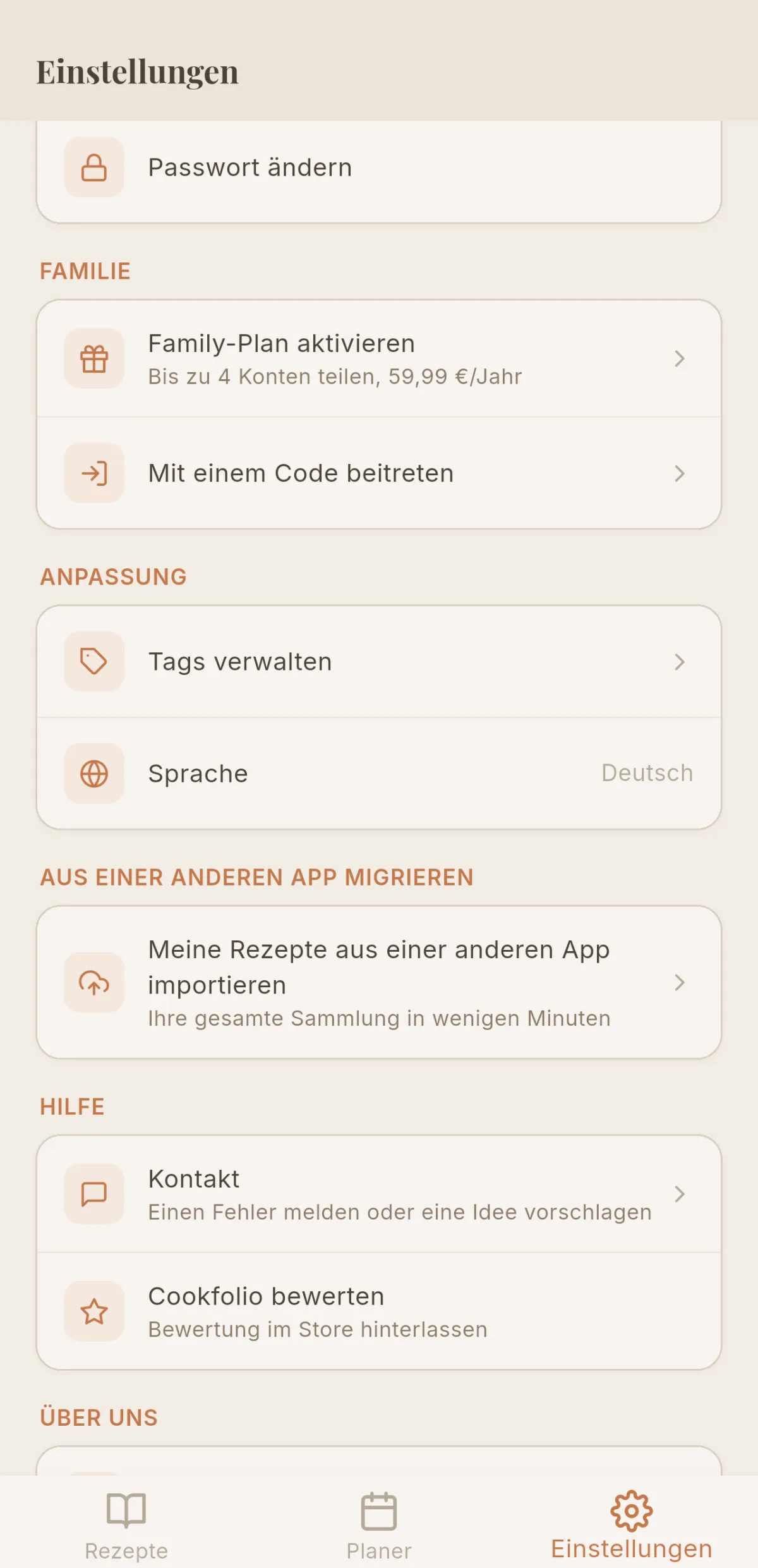
-
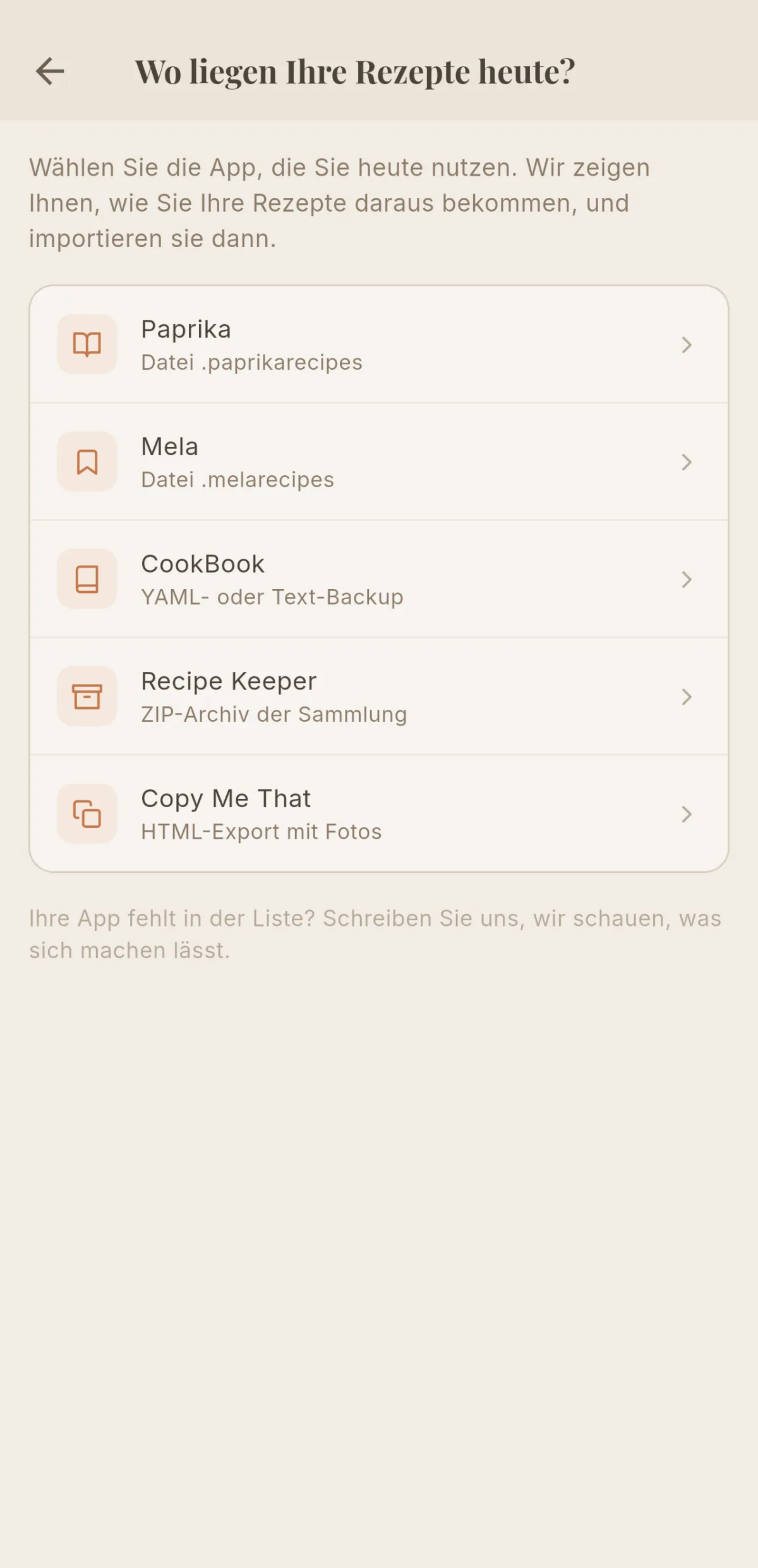
Wählen Sie Copy Me That in der Liste der Apps.
-
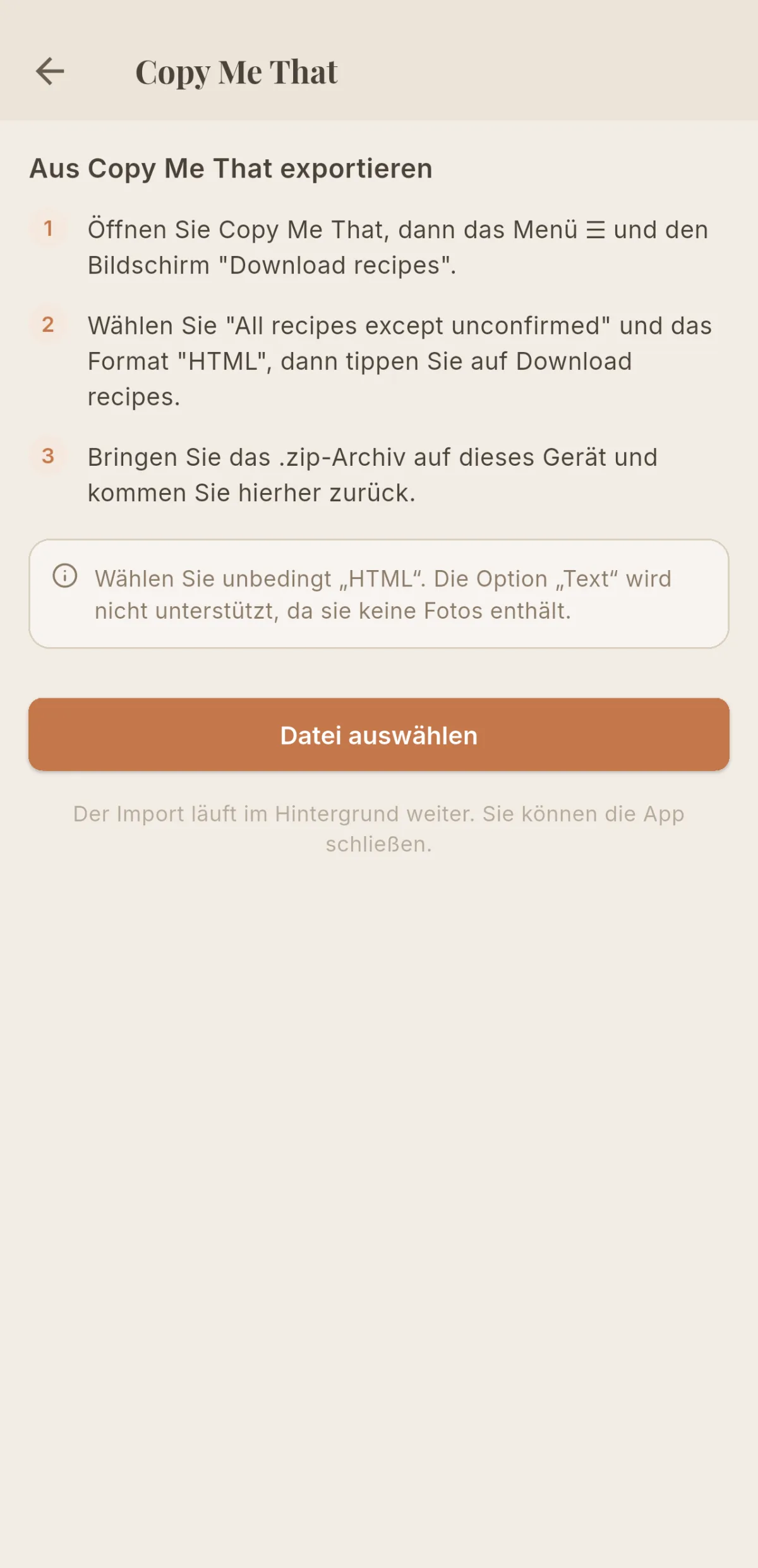
Tippen Sie auf Datei auswählen. Der Bildschirm erinnert vorher noch einmal an den Exportweg und an das Format, das Sie markieren sollten, falls Sie das Backup noch nicht gestartet haben.
-
Wählen Sie Ihre
.zip-Datei aus. Cookfolio zeigt die Zahl der gefundenen Rezepte an und startet den Import im Hintergrund. Ein Banner oben auf dem Bildschirm zeigt den Fortschritt und meldet anschließend, wie viele Rezepte hinzugefügt wurden.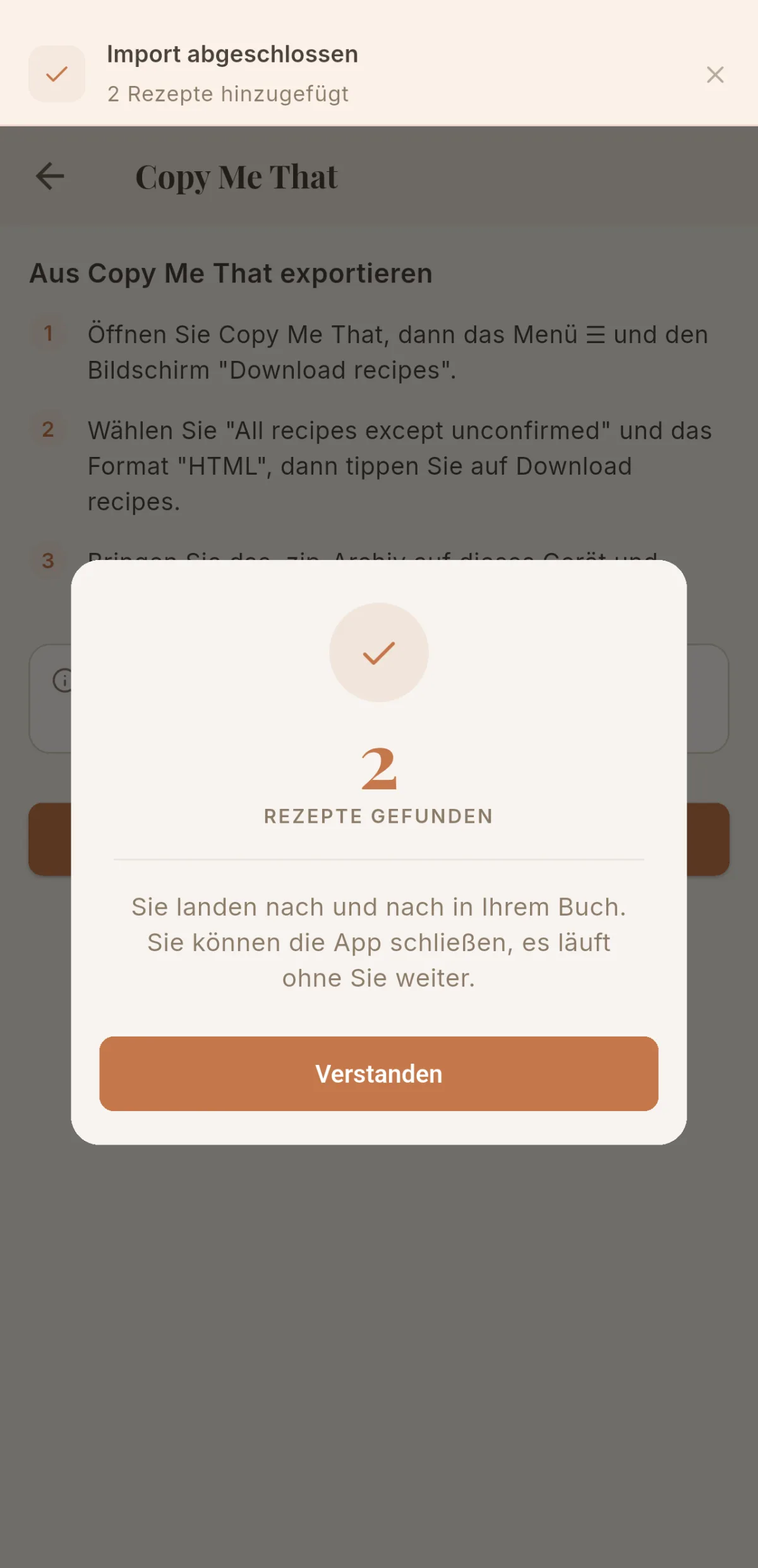
-
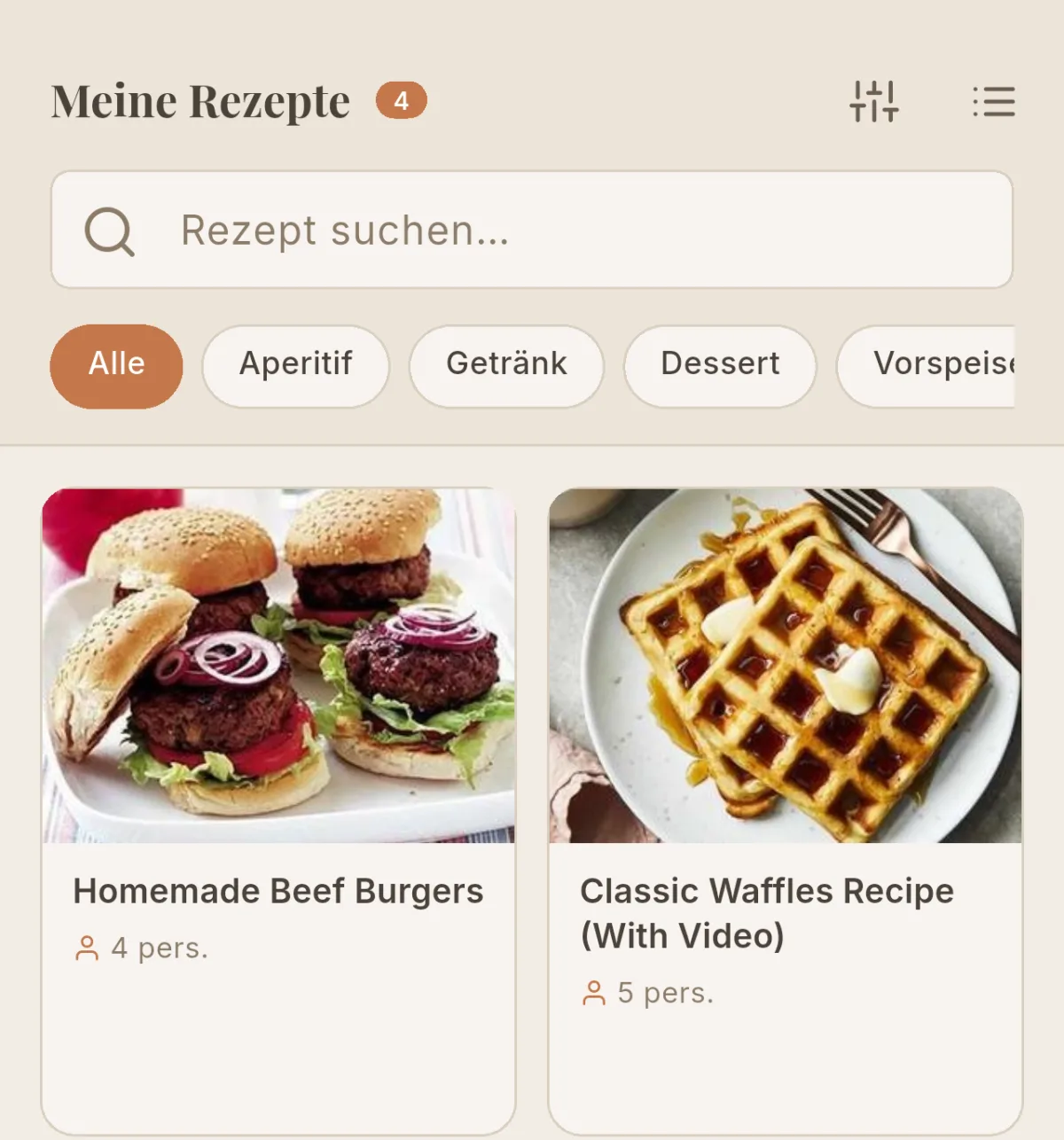
Finden Sie Ihre Rezepte in Ihrer Bibliothek wieder. Sie erscheinen dort nach und nach während des Imports, jeweils mit ihrem Foto.
-
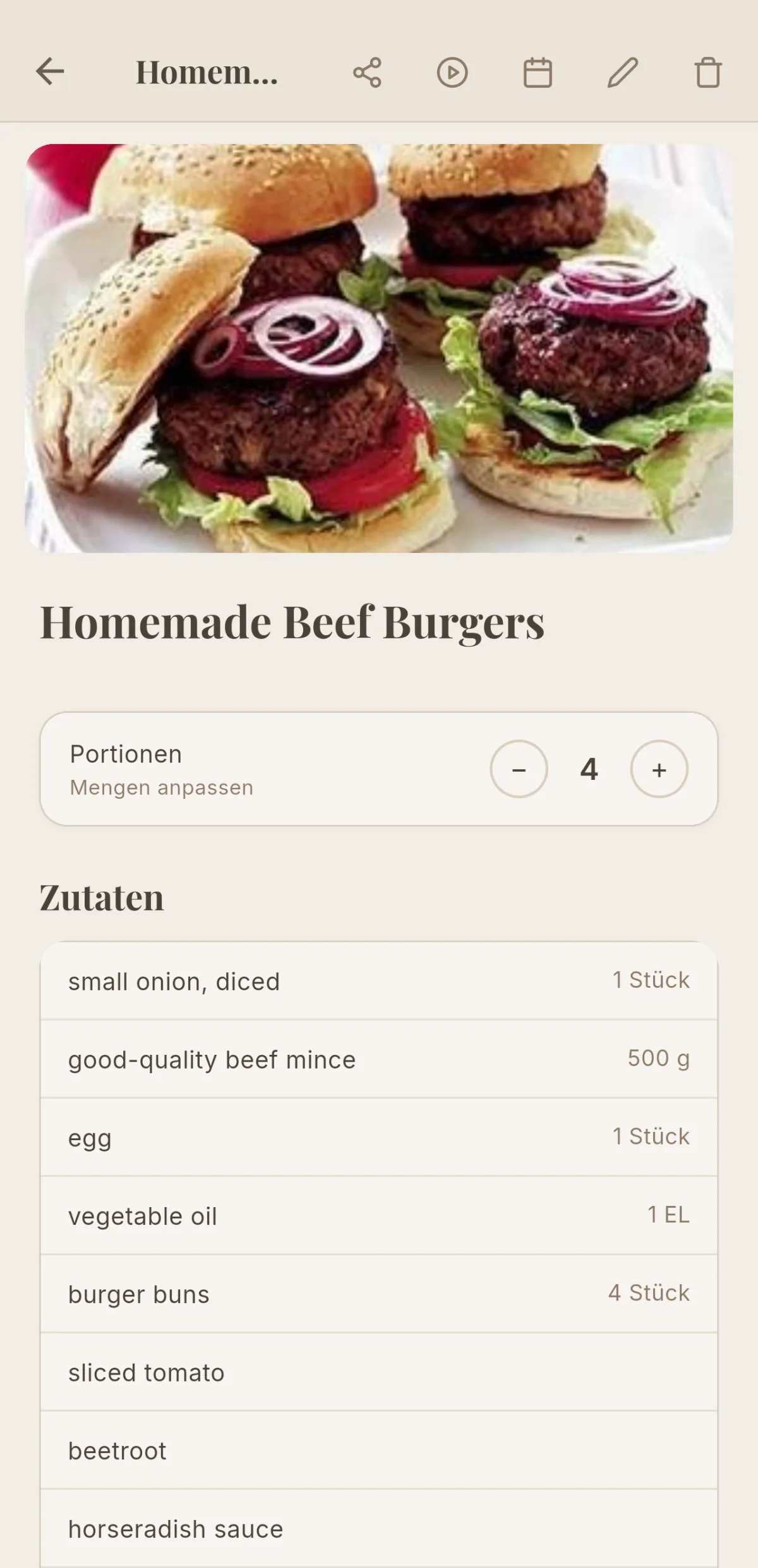
Öffnen Sie ein beliebiges importiertes Rezept: strukturierte Zutaten, anpassbare Portionen, erhaltenes Foto.
Was erhalten bleibt
Die Fotos. Jedes bebilderte Rezept kommt mit seinem Bild an, aus dem Ordner images/ des Archivs übernommen und auf Cookfolios Speicher in Europa abgelegt. Fehlt ein Bild oder erweist es sich als unlesbar, wird das Rezept trotzdem importiert, einfach ohne Foto. Ein misslungenes Bild kostet Sie nie ein Rezept.
Die Zutaten, zerlegt. Copy Me That speichert Zutaten als reine Textzeilen, etwa 2 cups all-purpose flour. Cookfolio zerlegt jede Zeile in Menge, Einheit und Name. Genau das erlaubt es Ihnen, bei einem importierten Rezept die Personenzahl zu ändern und zuzusehen, wie sich alle Mengen neu berechnen. Brüche wie 1 ½ oder ⅓ und Buchstaben mit Akzent oder Umlaut überstehen die Reise unversehrt. Weil die Einheit ein eigenes Feld ist, erscheinen Mengen in Cups in Ihrem Maßsystem: In der metrischen Ansicht werden aus diesen 2 Cups 480 ml, nie Gramm, wie der Beitrag über amerikanische Rezepte in metrischen Einheiten zeigt.
Zerteilte Zutaten, wieder zusammengefügt. Wenn Copy Me That ein Rezept von einer Website kopiert, kommt es vor, dass eine Zutat wie 1 small onion, diced auf zwei Zeilen zerfällt: 1 small onion auf der einen, diced auf der anderen. Der Export hält diese Trennung fest, und Cookfolio fügt die beiden Teile wieder zu einer einzigen Zutat zusammen. Ein einsames „diced“ werden Sie in Ihrer Einkaufsliste also nicht finden.
Die Schritte, mit ihren Abschnitten. Die nummerierten Schritte kommen in der richtigen Reihenfolge mit. Ist ein Rezept in Teile gegliedert, stehen die Zwischenüberschriften der Schritte über dem richtigen Schritt. Ein Absatz ohne Nummer zwischen zwei Schritten wird dem Schritt darüber zugeordnet, damit Ihr Rezept genauso viele Schritte behält wie in Copy Me That.
Die Zutatenabschnitte. Auch die Zwischenüberschriften der Zutaten kommen mit, und sie werden nie als eigene Zutaten weitergereicht. Eine Ausnahme: Wenn Cookfolio eine Zeile aussortiert, die keine Zutat war (siehe unten), kann es diese Zwischenüberschriften nicht mehr sicher platzieren. Dann lässt es sie lieber weg, statt sie über die falsche Zutat zu setzen.
Die Portionen. Die Portionszahl wird aus dem freien Textfeld von Copy Me That gelesen. Aus 4 Easy werden 4 Portionen, und aus Original recipe (1X) yields 5 servings werden 5, nicht 1.
Der Quelllink. Stammte das Rezept von einer Website, folgt der Link und bleibt auf der Rezeptseite anklickbar.
Ihre Notizen. Die Notizen des Rezepts landen in den Notizen der Cookfolio-Rezeptseite.
Die Kategorien, als Tags. Passt ein Name zu einem Tag, den Sie schon haben, wird das Rezept diesem vorhandenen Tag zugeordnet. Sonst legt Cookfolio den Tag für Sie an. Ein Rezept, das zweimal unter demselben Wort abgelegt ist, erzeugt keine zwei Tags.
Unerwünschte Textreste der Ursprungsseiten
Copy Me That kopiert Rezepte von Webseiten und nimmt dabei manchmal Teile der Seite rund um das Rezept mit: ein „Ad“ zwischen zwei Schritten, wo die Website eine Anzeige eingeblendet hatte, oder eine Anweisung wie „Gather all ingredients.“ mitten in den Zutaten.
Cookfolio entfernt einen Teil davon. Ein Schritt, der nur aus dem Wort „Ad“ besteht, wird aussortiert. Beim Zerlegen der Zutaten wird eine Zeile, die keine Zutat enthält, in der Regel ebenfalls aussortiert. Der Rest wird unverändert importiert, denn genau das steht in Ihrem Rezept in Copy Me That. Sie können ihn danach auf der Rezeptseite korrigieren, wie jeden anderen Text.
Was nicht mitkommt
Vorbereitungs- und Kochzeiten. Der Export von Copy Me That enthält sie nicht, selbst bei einem Rezept, das von einer Website mit Zeitangaben kopiert wurde. Importierte Rezepte kommen daher ohne Zeiten an, und Sie können sie jederzeit ergänzen.
Favoritenstatus und Bewertung. Cookfolio hat heute keine Entsprechung dafür, sie bleiben daher außen vor.
Ihr Essensplan und Ihre Einkaufsliste. Das Archiv enthält nur Rezepte. Der Essensplan und die Einkaufsliste von Copy Me That gehören nicht dazu. In Cookfolio entsteht die Einkaufsliste aus dem Wochenplan, sie ist also mit wenigen Handgriffen neu erstellt, sobald Ihre Rezepte importiert sind.
Wie viele Rezepte auf einmal?
Bis zu 650 Rezepte pro Archiv, innerhalb einer Grenze von 150 MB. Bei einem Copy-Me-That-Export wiegen die Fotos, nicht der Text. Ist Ihre Bibliothek größer als eine der beiden Grenzen, exportieren Sie sie in mehreren Durchgängen, zum Beispiel Sammlung für Sammlung.
Cookfolio bildet für jedes Rezept einen Fingerabdruck aus Titel und Zutatenliste und vergleicht ihn mit dem, was Ihre Bibliothek zum Zeitpunkt des Imports enthält. Zwei praktische Folgen. Erstens erzeugen Exporte, die sich überschneiden, nie Dubletten: Das zweite Archiv erkennt, was schon da ist, und überspringt es. Zweitens kommt ein gelöschtes Rezept zurück, wenn Sie dasselbe Archiv erneut importieren. Gefragt wird „habe ich dieses Rezept bereits“, nicht „habe ich es irgendwann einmal importiert“.
Was passiert, wenn der Import unterbrochen wird?
Sie dürfen die App schließen, während er läuft. Cookfolio beendet die Arbeit auf seinen Servern, und Ihre Rezepte warten auf Sie, wenn Sie zurückkommen. Bricht die Verbindung ab oder dauert der Vorgang länger als erwartet, macht er von selbst dort weiter, wo er aufgehört hat. Es gibt keine Schaltfläche „Erneut versuchen“ zu suchen und kein halb importiertes Rezept.
Und danach?
Ist die Bibliothek umgezogen, können Sie sie weiter ausbauen, ohne Copy Me That je wieder zu öffnen: Fügen Sie einen Link von einer Rezept-Website ein, importieren Sie aus einem YouTube-Video oder fotografieren Sie eine Kochbuchseite. Alte und neue Rezepte leben im selben Buch, mit denselben anpassbaren Portionen, demselben Wochenplan und demselben Kochmodus.
Etwas hakt? Sagen Sie es uns
Wenn ein Import scheitert oder ein Rezept schief ankommt, müssen Sie die Lösung nicht selbst suchen. Öffnen Sie Cookfolio, gehen Sie zu Einstellungen, dann Kontakt, und beschreiben Sie, was passiert ist. Die Nachricht erreicht uns mit den technischen Details Ihres Imports im Anhang, wir sehen also, was der Server gesehen hat.
Jede Copy-Me-That-Bibliothek ist anders, weil jede Ursprungsseite anders ist. Eine echte Datei, die wir nicht lesen konnten, ist das Nützlichste, was Sie uns schicken können: So hört die nächste Version auf, daran zu scheitern. Wir tun unser Bestes, um Sie schnell wieder flottzumachen.
Erforderlicher Plan
Die Migration auf einmal ist in den Plänen Pro und Family von Cookfolio enthalten. Der kostenlose Plan erlaubt 5 Rezepte und 5 Importe, genug zum Ausprobieren der App, nicht genug für den Umzug einer Bibliothek.
Jetzt ausprobieren
Öffnen Sie Copy Me That, das Menü, Download recipes, Format HTML. Öffnen Sie dann Cookfolio und lassen Sie es den Rest erledigen. Ihre Bibliothek zieht mit, samt Fotos.
Cookfolio kostenlos testen
5 kostenlose Rezepte + 5 kostenlose Importe. Ohne Kreditkarte.