Migracja przepisów z aplikacji CookBook do Cookfolio, razem ze zdjęciami
W aplikacji CookBook by Fresh Ideas powstała prawdziwa biblioteka i nikt nie ma ochoty przepisywać jej od nowa. Nie będzie takiej potrzeby. Cookfolio importuje całą kolekcję za jednym razem: tytuły, opisy, składniki, kroki wraz z nagłówkami sekcji, czasy przygotowania i gotowania oraz zdjęcia. Jeżeli punktem wyjścia są raczej papierowe zeszyty, zrzuty ekranu i pliki, tutaj opisujemy digitalizację przepisów rodzinnych.
Ten poradnik podejmuje wątek pomijany w większości artykułów o migracji: CookBook oferuje cztery formaty kopii zapasowej i nie są one równoważne. Zły wybór kosztuje zdjęcia i czasy. Dobry wybór zajmuje dziesięć sekund.
Zanim zaczniemy: eksport z aplikacji CookBook
CookBook nazywa swój eksport „Backup”. Ścieżka jest taka sama na iOS i na Androidzie:
- Prosimy otworzyć CookBook i rozwinąć menu boczne
- Dotknąć Settings
- Dotknąć Backup / Export recipes
- Wybrać format w oknie dialogowym i dotknąć Backup
CookBook przekazuje archiwum .zip. Prosimy przenieść ten plik na urządzenie, na którym używane jest Cookfolio: AirDrop, Dysk Google albo po prostu wiadomość e-mail wysłana do siebie. Wystarczy dowolny sposób przeniesienia pliku.
Który format kopii wybrać?
Okno proponuje cztery opcje. Tylko jedna jest właściwą odpowiedzią.
YAML files: to ta. YAML to format tekstowy, który zachowuje strukturę przepisu. Każdy przepis staje się małym plikiem .yml z tytułem, opisem, liczbą porcji, czasami przygotowania i gotowania, odnośnikiem źródłowym, listą składników, listą kroków oraz odnośnikiem do zdjęcia. To format, który Cookfolio czyta najlepiej, i jedyny, który zabiera ze sobą zdjęcia.
Text files: działa, ale kosztuje. Eksport tekstowy zachowuje tytuł, odnośnik źródłowy, składniki i kroki. Traci opis, liczbę porcji, oba czasy i zdjęcie. Cookfolio go przyjmuje i wszystkie przepisy zostają zaimportowane, ale te pola trzeba potem uzupełnić ręcznie. Warto go zostawić na wypadek, gdyby opcja YAML była niedostępna w danej wersji aplikacji.
CookBook files: nieobsługiwany i bez korzyści. To zamknięty format binarny aplikacji CookBook. Nie jest nigdzie udokumentowany, żadne zewnętrzne narzędzie go nie czyta, a jego zawartości nie da się sprawdzić. Nie wnosi nic ponad YAML.
PDF files: nieobsługiwany. PDF to obraz przepisu, a nie przepis. Import 300 plików PDF oznaczałby 300 osobnych rozpoznań optycznych, przy koszcie i poziomie błędów, które eksport strukturalny czyni bezsensownymi. Jeżeli chodzi o kilka plików PDF z innego źródła, import z użyciem AI w Cookfolio czyta je pojedynczo.
Zatem: YAML files, a potem Backup.
O zdjęciach i o tym, co naprawdę mówi dokumentacja CookBook
Strony pomocy CookBook stawiają sprawę jasno: “Images aren’t embedded inside the files; each file points back to CookBook’s image servers.” Niejedna osoba odczytała to zdanie jako „nie da się wyprowadzić zdjęć z CookBook”. Nie to ono znaczy.
Eksport YAML rzeczywiście nie zawiera bajtów obrazów. Zawiera natomiast publiczny odnośnik do każdego obrazu na serwerach CookBook. Cookfolio podąża za tymi odnośnikami w trakcie importu, pobiera każde zdjęcie i przechowuje je we własnej przestrzeni, w Europie. Od tej chwili zdjęcie należy do przepisu w Cookfolio i nie zależy już od dalszego istnienia CookBook.
Dwie praktyczne konsekwencje. Po pierwsze, przepisy przychodzą z ilustracjami, dokładnie takimi jak wcześniej. Po drugie, import potrzebuje połączenia w trakcie działania, bo pobiera te obrazy. Jeżeli zdjęcia nie da się pobrać, dany przepis i tak zostaje zaimportowany, tyle że bez obrazu. Niedostępny obraz nigdy nie kosztuje przepisu.
Eksport tekstowy nie zawiera żadnego odnośnika do obrazu. To główny powód, by wybrać YAML.
Jak zaimportować przepisy z CookBook do Cookfolio
-
Prosimy otworzyć Cookfolio, przejść do
Ustawieńi dotknąć Import przepisów z innej aplikacji.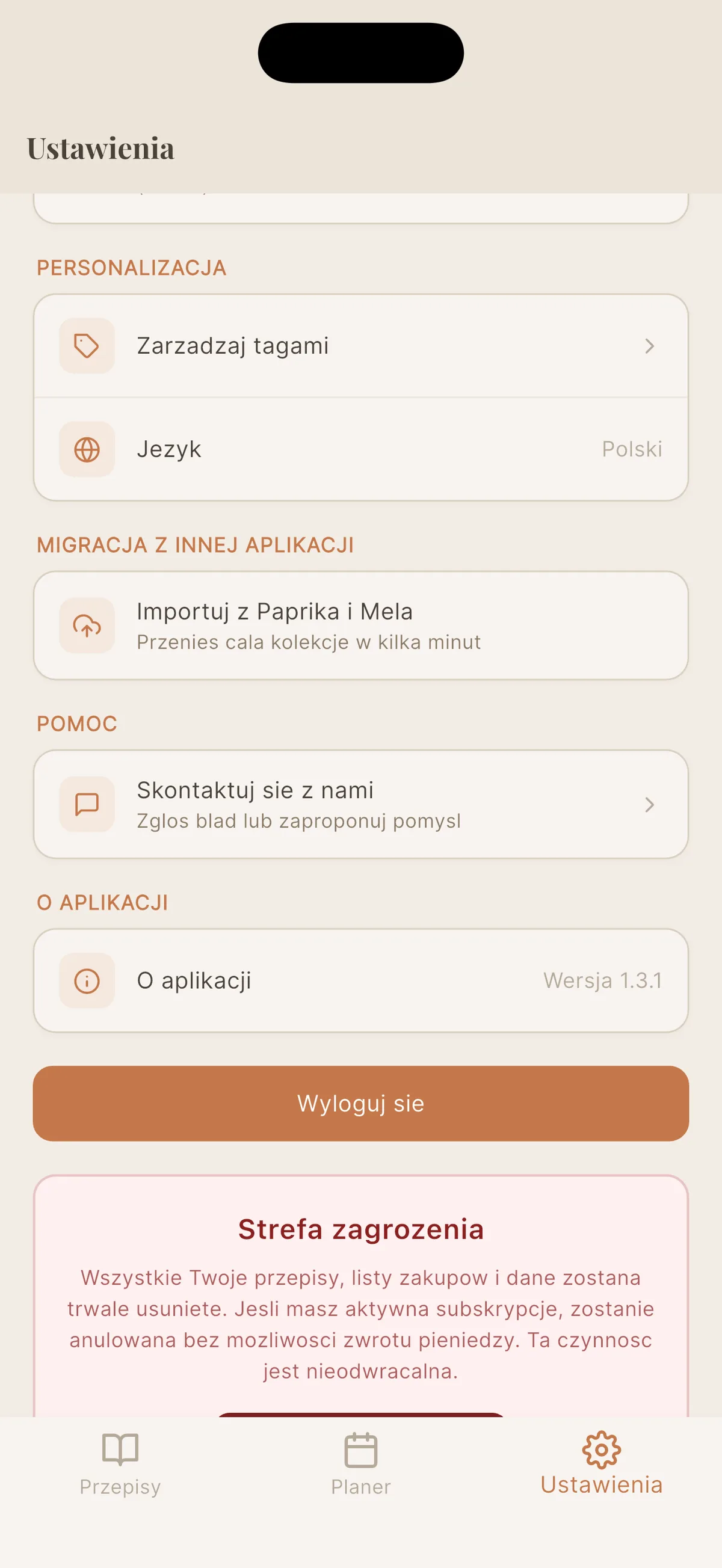
-
Wybrać CookBook z listy aplikacji źródłowych. Ekran przypomina ścieżkę eksportu, na wypadek gdyby kopia nie została jeszcze wykonana.
-
Wskazać plik
.zip. Cookfolio potwierdza liczbę wykrytych przepisów i uruchamia import w tle.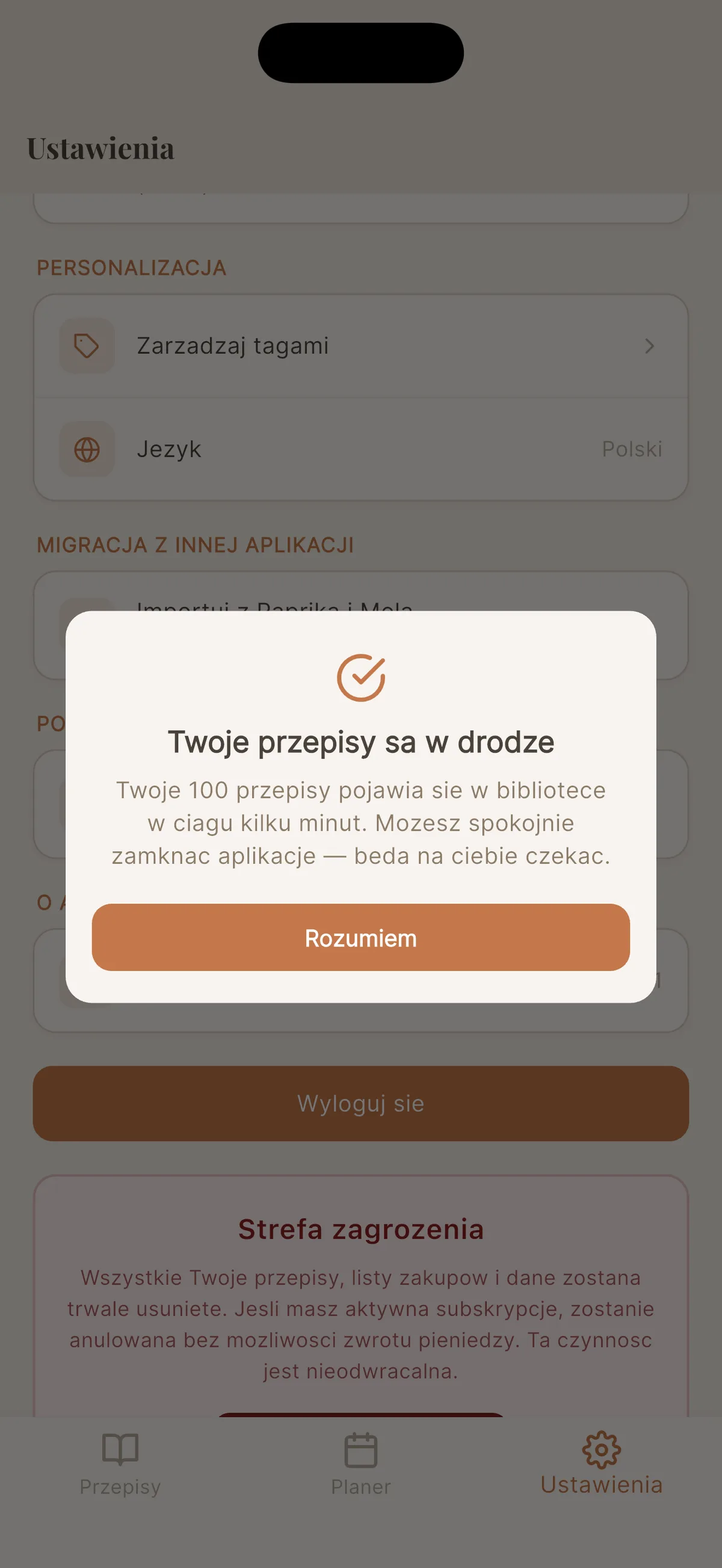
-
W tym czasie można dalej korzystać z aplikacji. Pasek u góry pokazuje postęp, a przepisy pojawiają się w bibliotece na bieżąco.
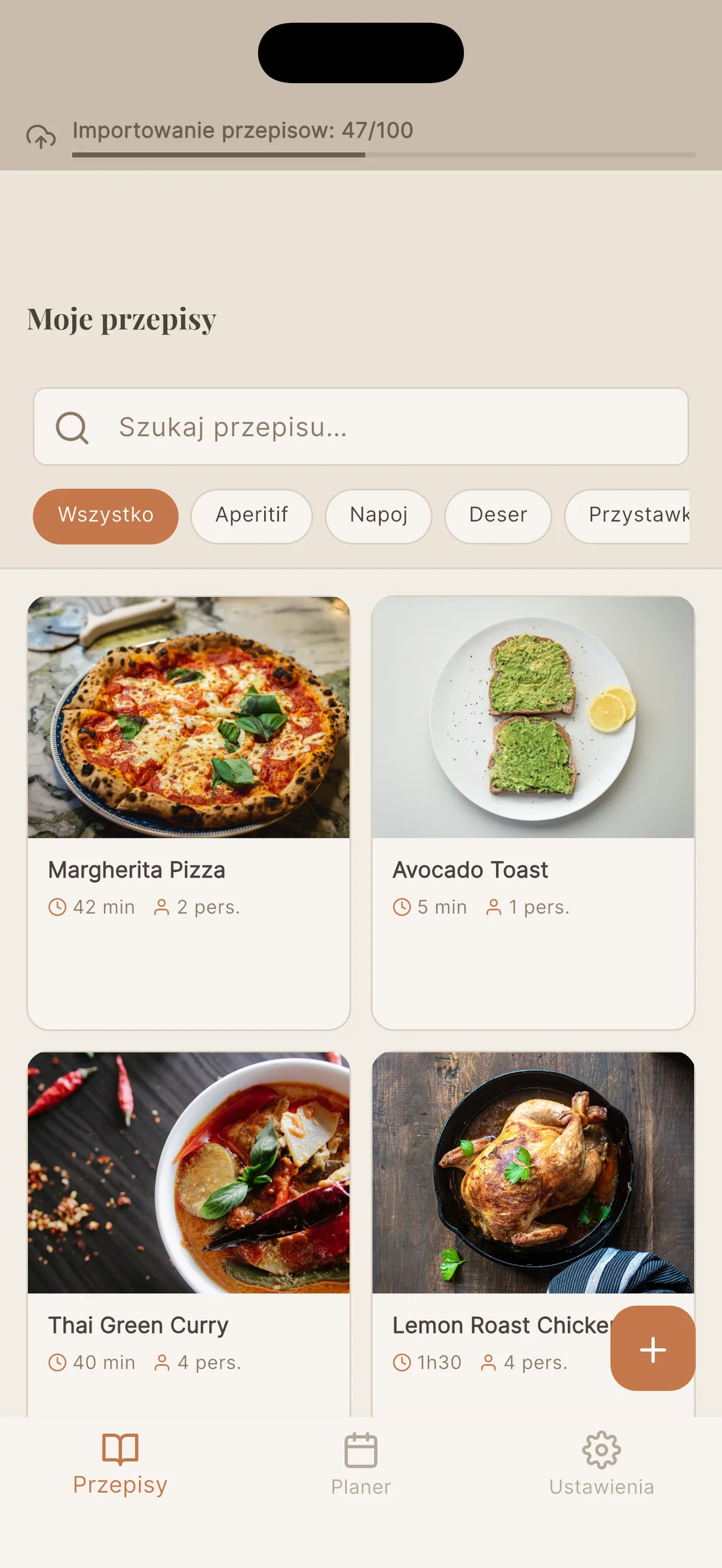
-
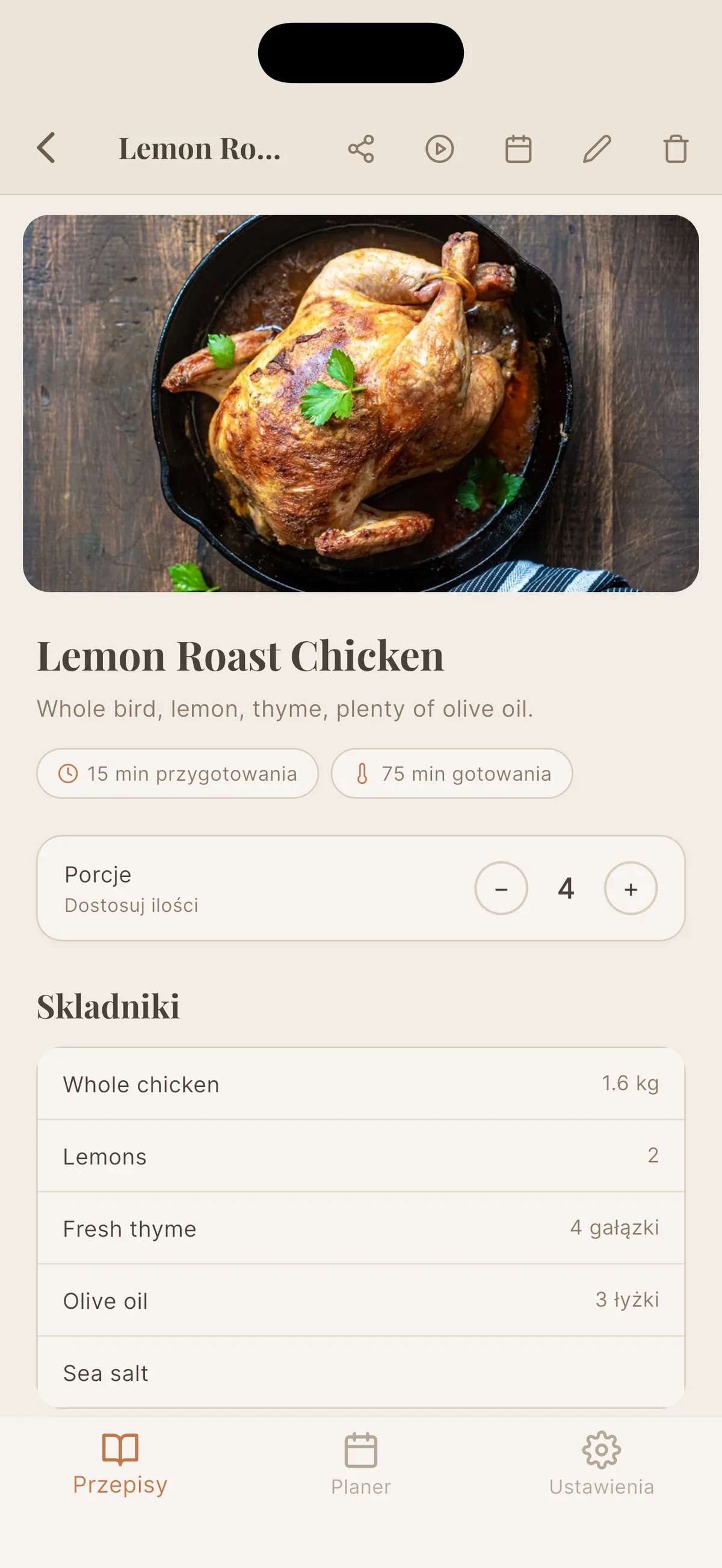
Otworzyć dowolny zaimportowany przepis: uporządkowane składniki, regulowane porcje, zachowane zdjęcie i zachowane nagłówki sekcji w krokach.
Co zostaje zachowane
Zdjęcia. Pobrane z serwerów CookBook i przeniesione na naszą stronę, jak opisano powyżej. Tylko przy eksporcie YAML.
Składniki, już rozbite na części. CookBook zapisuje składniki jako zwykłe wiersze tekstu, na przykład 1 ⅓ cups warm water, 320ml. Cookfolio rozbija każdy wiersz na ilość, jednostkę i nazwę. To nie jest kwestia wyglądu: właśnie dzięki temu można zmienić liczbę osób w zaimportowanym przepisie i zobaczyć przeliczone wszystkie ilości. Ułamki typograficzne, symbole stopni i znaki diakrytyczne docierają nienaruszone. Dzięki temu każda ilość wyświetla się też w wybranym systemie miar, metrycznym lub amerykańskim.
Kroki, wraz z sekcjami. CookBook zapisuje nagłówki sekcji jako wiersze zakończone dwukropkiem, na przykład Knead the dough: albo Rise:. Cookfolio je rozpoznaje i dołącza jako tytuły sekcji nad właściwym krokiem, zamiast zamieniać każdy nagłówek w pozbawiony sensu numerowany krok. Przepis podzielony na pięć części nadal czyta się jako pięć części.
Czasy i porcje. Czas przygotowania i czas gotowania zostają zachowane, przeliczone na minuty z wewnętrznego formatu CookBook. Liczba porcji jest odczytywana z dowolnego pola tekstowego CookBook, więc 2 12-inch pizzas staje się 2 porcjami, a 8 cookies ośmioma.
Odnośnik źródłowy. Jeżeli przepis pochodził ze strony albo z filmu, odnośnik zostaje.
Czego nie da się przenieść
Tagi. Eksport z CookBook nie przenosi żadnych kategorii ani kolekcji, w żadnym ze swoich czterech formatów. Zaimportowane przepisy przychodzą więc bez tagów. To ograniczenie eksportu, a nie Cookfolio, i nie ma na to innego sposobu niż ponowne otagowanie w aplikacji. Cookfolio zakłada jedenaście domyślnych tagów przy każdym koncie i można dodawać własne, więc praca idzie szybko nawet przy dużej bibliotece.
Ulubione i licznik przygotowań. Eksport YAML zawiera te pola, ale Cookfolio nie ma ich odpowiednika, więc zostają pominięte zamiast trafiać tam, gdzie nikt nigdy by ich nie zobaczył.
Wszystko, co istnieje wyłącznie w PDF. Formatowanie, układ strony, odręczne notatki na zeskanowanej kartce: niczego z tego nie ma w eksporcie strukturalnym.
Ile przepisów naraz?
Do 650 przepisów na archiwum, w granicy 150 MB. Eksport YAML z CookBook jest wyjątkowo lekki, kilka kilobajtów na przepis, więc limit rozmiaru nie będzie pierwszym napotkanym ograniczeniem. Przy większej kolekcji warto wyeksportować ją w kilku turach: Cookfolio rozpoznaje każdy przepis po tytule i liście składników i pomija wszystko, co już zaimportował, więc nakładające się eksporty nigdy nie tworzą duplikatów.
Ten sam mechanizm pozwala bez ryzyka zaimportować archiwum YAML, a potem tekstowe tej samej biblioteki. Drugie nie zaimportuje niczego, bo rozpozna każdy przepis.
Co się stanie, jeśli import zostanie przerwany?
Aplikację można zamknąć w trakcie. Cookfolio kończy pracę na swoich serwerach, a przepisy czekają po powrocie. Jeśli połączenie zniknie albo zadanie potrwa dłużej, niż przewidziano, wznawia się samo od miejsca, w którym się zatrzymało. Nie trzeba szukać przycisku „Ponów”, nie ma też przepisów zaimportowanych w połowie.
Co dalej?
Po przeprowadzce biblioteki można ją dalej rozbudowywać, nie otwierając już nigdy CookBook: wystarczy wkleić odnośnik ze strony z przepisami, zaimportować z filmu na YouTube albo sfotografować stronę książki kucharskiej. Stare i nowe przepisy leżą w tym samym zeszycie, z tymi samymi regulowanymi porcjami i tym samym trybem gotowania.
Coś poszło nie tak? Prosimy o wiadomość
Jeżeli import się nie powiedzie albo przepis przyjdzie w złej postaci, nie warto walczyć z tym samemu. Prosimy otworzyć Cookfolio, przejść do Ustawień, wybrać Kontakt i opisać, co się stało. Wiadomość dociera do nas z dołączonymi szczegółami technicznymi importu, więc widzimy to samo, co zobaczył serwer.
Osoba, która pisze aplikację, jest tą samą osobą, która odpowie. Każdy eksport z CookBook wygląda nieco inaczej, a prawdziwy plik, którego nie udało nam się odczytać, to najbardziej przydatna rzecz, jaką można nam przesłać: dzięki temu kolejna wersja przestaje na nim zawodzić. Zrobimy wszystko, aby szybko odblokować sprawę.
Wymagany plan
Migracja za jednym razem jest zawarta w planach Pro i Family aplikacji Cookfolio. Plan darmowy pozwala na 5 przepisów i 5 importów, co wystarcza do wypróbowania aplikacji, ale nie do przeprowadzki biblioteki.
Można spróbować od razu
Prosimy otworzyć CookBook, Settings, Backup Recipes, YAML files. Następnie otworzyć Cookfolio i pozwolić mu zrobić resztę. Kolekcja przenosi się razem ze zdjęciami.
Cookfolio można wypróbować za darmo
5 darmowych przepisów + 5 darmowych importów. Bez karty kredytowej.