Migrar sus recetas de CookBook a Cookfolio, con las fotos
Ha reunido una biblioteca de verdad en CookBook by Fresh Ideas y no tiene ninguna gana de volver a teclearlo todo. No hará falta. Cookfolio importa la colección entera de una pasada: los títulos, las descripciones, los ingredientes, los pasos con sus subtítulos de sección, los tiempos de preparación y cocción, y las fotos. Si parte más bien de una mezcla de cuadernos de papel, capturas de pantalla y archivos, aquí tiene cómo digitalizar sus recetas de familia.
Esta guía trata el punto que casi todos los artículos de migración se saltan: CookBook ofrece cuatro formatos de copia de seguridad y no son equivalentes. Elegir el equivocado le cuesta las fotos y los tiempos. Elegir el correcto lleva diez segundos.
Antes de empezar: exportar desde CookBook
CookBook llama a su exportación «Backup». El camino es el mismo en iOS y en Android:
- Abra CookBook y despliegue el menú lateral
- Pulse Settings
- Pulse Backup / Export recipes
- Elija un formato en el cuadro de diálogo y pulse Backup
CookBook le entrega un archivo .zip. Lleve ese archivo al dispositivo donde usa Cookfolio: AirDrop, Google Drive o sencillamente un correo que se envía a sí mismo. Cualquier forma de mover un archivo sirve.
¿Qué formato de copia elegir?
El cuadro de diálogo propone cuatro opciones. Solo una es la respuesta correcta.
YAML files: esta es la buena. YAML es un formato de texto que conserva la estructura de la receta. Cada receta se convierte en un pequeño archivo .yml con su título, su descripción, las raciones, los tiempos de preparación y cocción, el enlace de origen, la lista de ingredientes, la lista de pasos y un enlace a su foto. Es el formato que Cookfolio lee mejor, y el único que se lleva sus fotos consigo.
Text files: funciona, pero cuesta. La exportación en texto conserva el título, el enlace de origen, los ingredientes y los pasos. Pierde la descripción, las raciones, los dos tiempos y la foto. Cookfolio la acepta y todas las recetas se importan, pero luego rellenará esos campos a mano. Resérvela para el caso de que la opción YAML falte en su versión de la aplicación.
CookBook files: no compatible, y sin interés. Es el formato binario propietario de CookBook. No está documentado en ninguna parte, ninguna herramienta externa lo lee y su contenido no se puede inspeccionar. No aporta nada frente al YAML.
PDF files: no compatible. Un PDF es una imagen de receta, no una receta. Importar 300 PDF supondría lanzar 300 reconocimientos ópticos separados, con un coste y una tasa de error que una exportación estructurada vuelve absurdos. Si tiene unos pocos PDF de otro origen, la importación con IA de Cookfolio los lee de uno en uno.
Así que: YAML files y luego Backup.
Sobre las fotos, y sobre lo que dice la documentación de CookBook
Las páginas de ayuda de CookBook son claras al respecto: “Images aren’t embedded inside the files; each file points back to CookBook’s image servers.” Más de una persona ha leído esa frase como «no puede sacar sus fotos de CookBook». No es lo que dice.
La exportación YAML no contiene los bytes de las imágenes, es cierto. Lo que contiene es un enlace público a cada imagen en los servidores de CookBook. Cookfolio sigue esos enlaces durante la importación, descarga cada foto y la vuelve a alojar en su propio almacenamiento, en Europa. A partir de ahí la foto pertenece a su receta de Cookfolio y ya no depende de que CookBook siga existiendo.
Dos consecuencias prácticas. Primera, sus recetas llegan ilustradas, tal como estaban. Segunda, la importación necesita conexión mientras se ejecuta, porque va a buscar esas imágenes. Si una foto no se puede descargar, esa receta se importa igualmente, solo que sin su imagen. Una imagen inaccesible nunca le cuesta una receta.
La exportación en texto no contiene ningún enlace de imagen. Esa es la razón principal para preferir el YAML.
Cómo importar sus recetas de CookBook en Cookfolio
-
Abra Cookfolio, vaya a
Ajustesy pulse Importar mis recetas de otra app.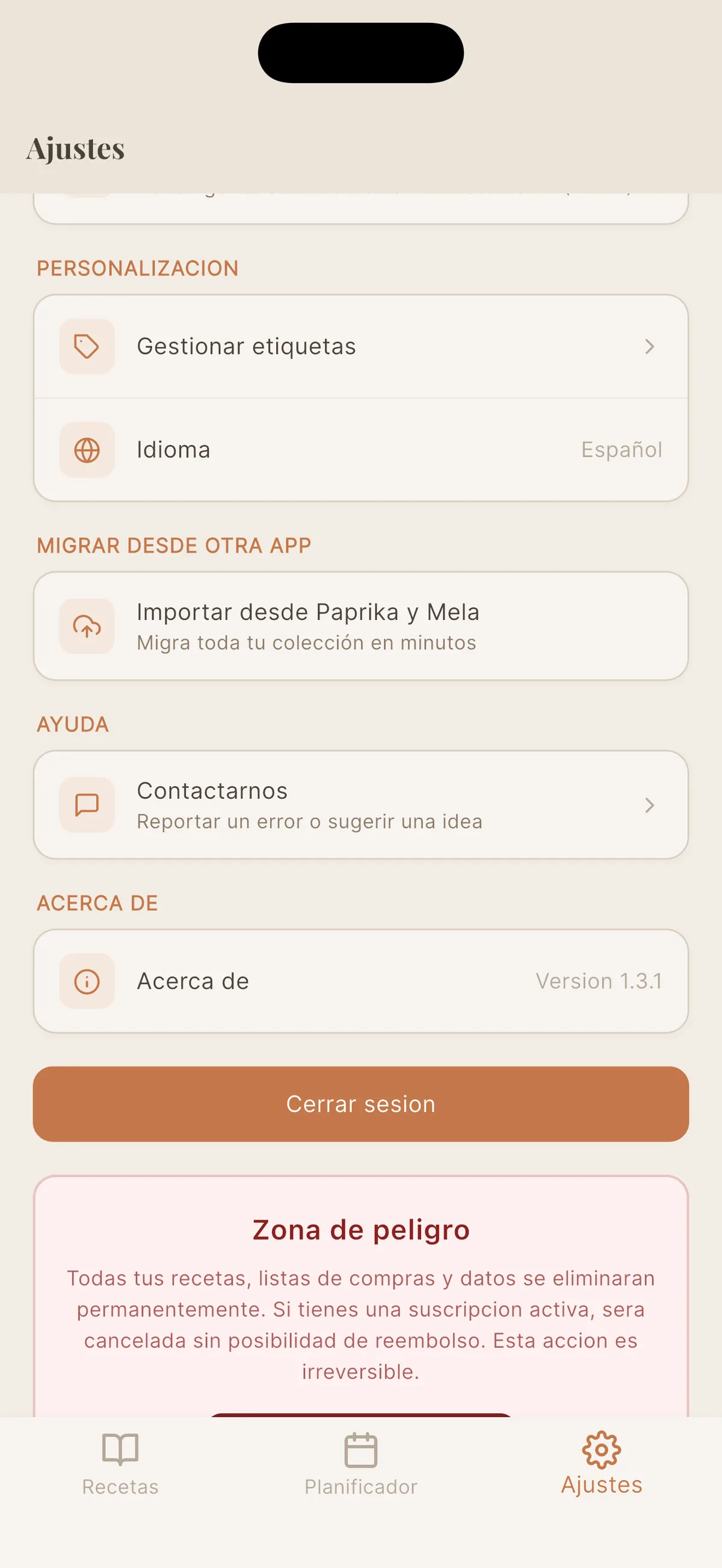
-
Elija CookBook en la lista de aplicaciones de origen. La pantalla recuerda el proceso de exportación, por si aún no ha hecho la copia.
-
Seleccione su archivo
.zip. Cookfolio confirma cuántas recetas ha detectado y lanza la importación en segundo plano.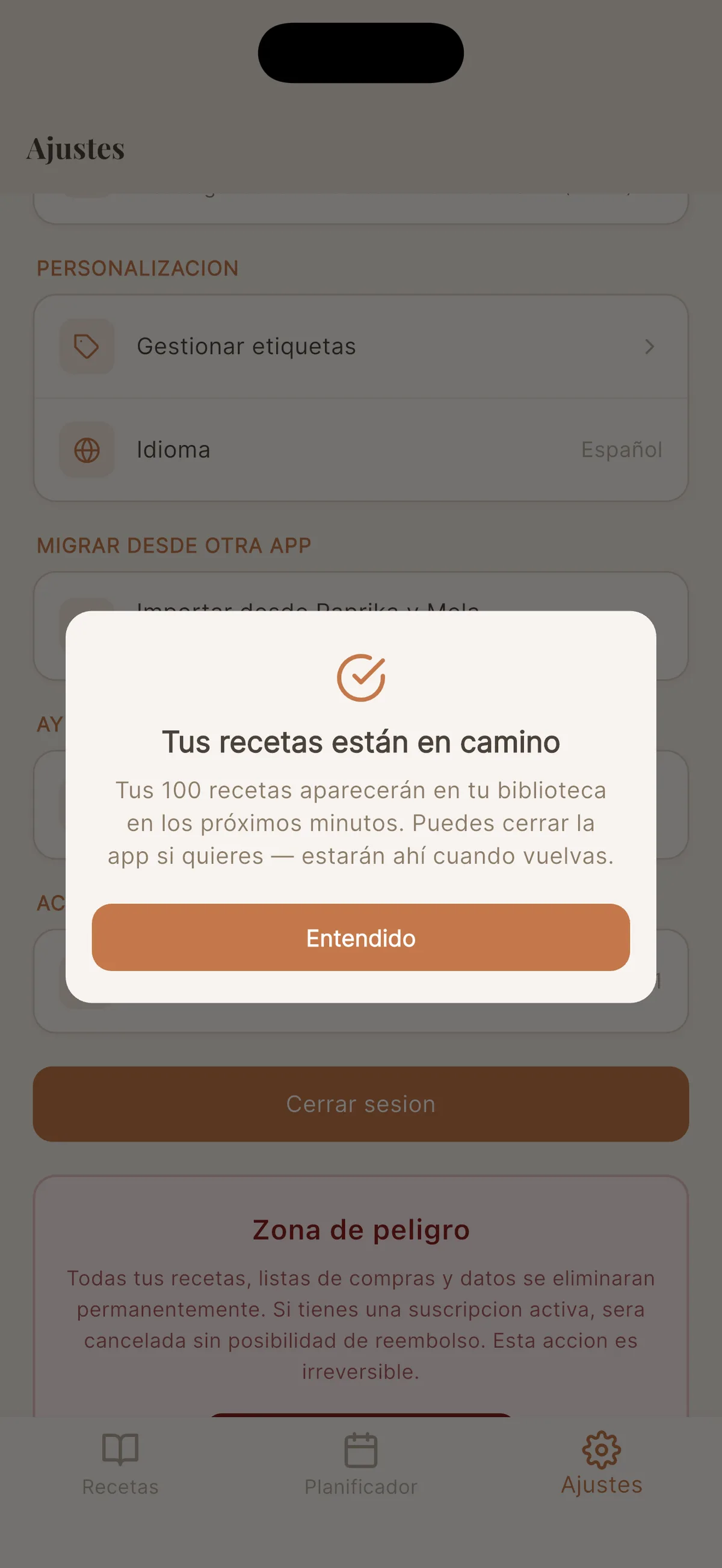
-
Siga usando la app mientras tanto. Una franja en la parte superior muestra el avance y las recetas van apareciendo en su biblioteca.
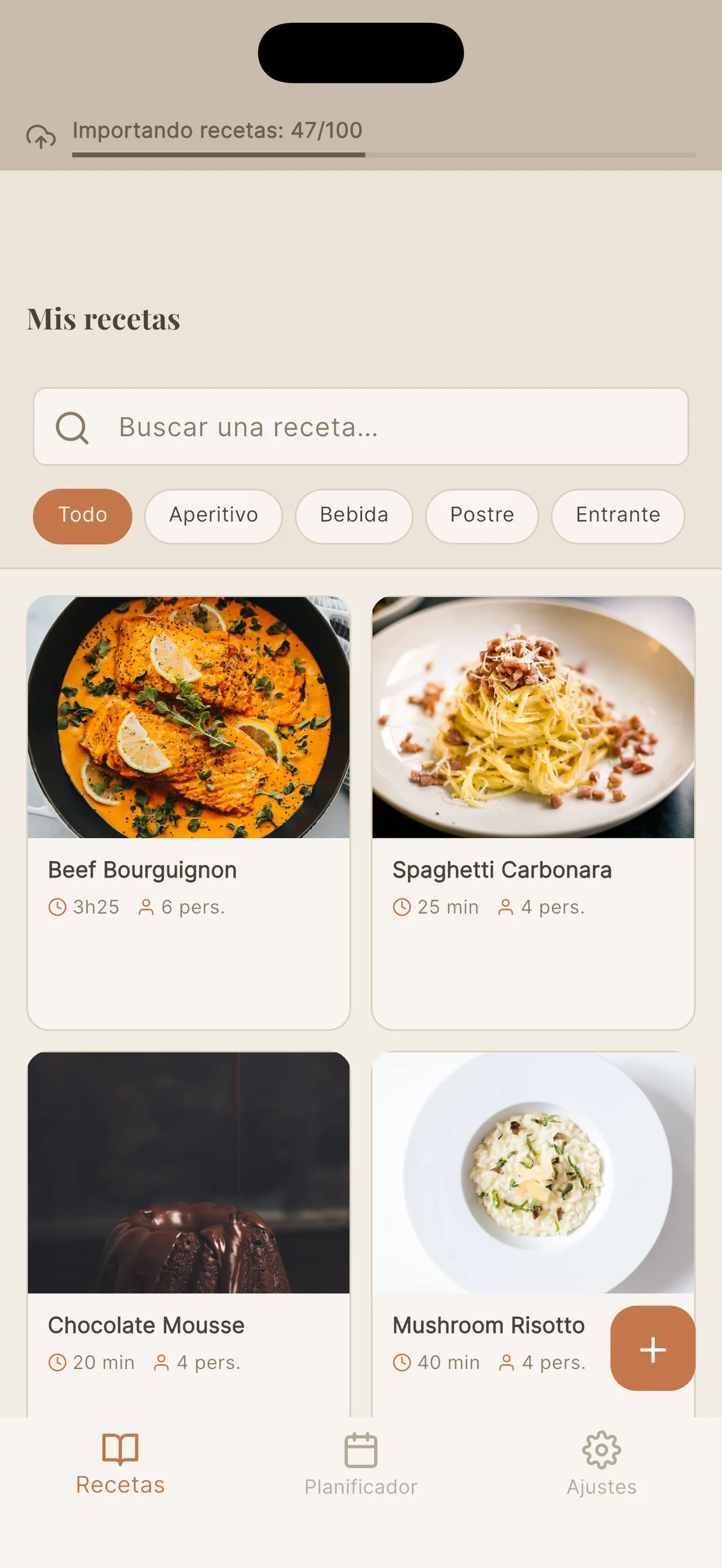
-
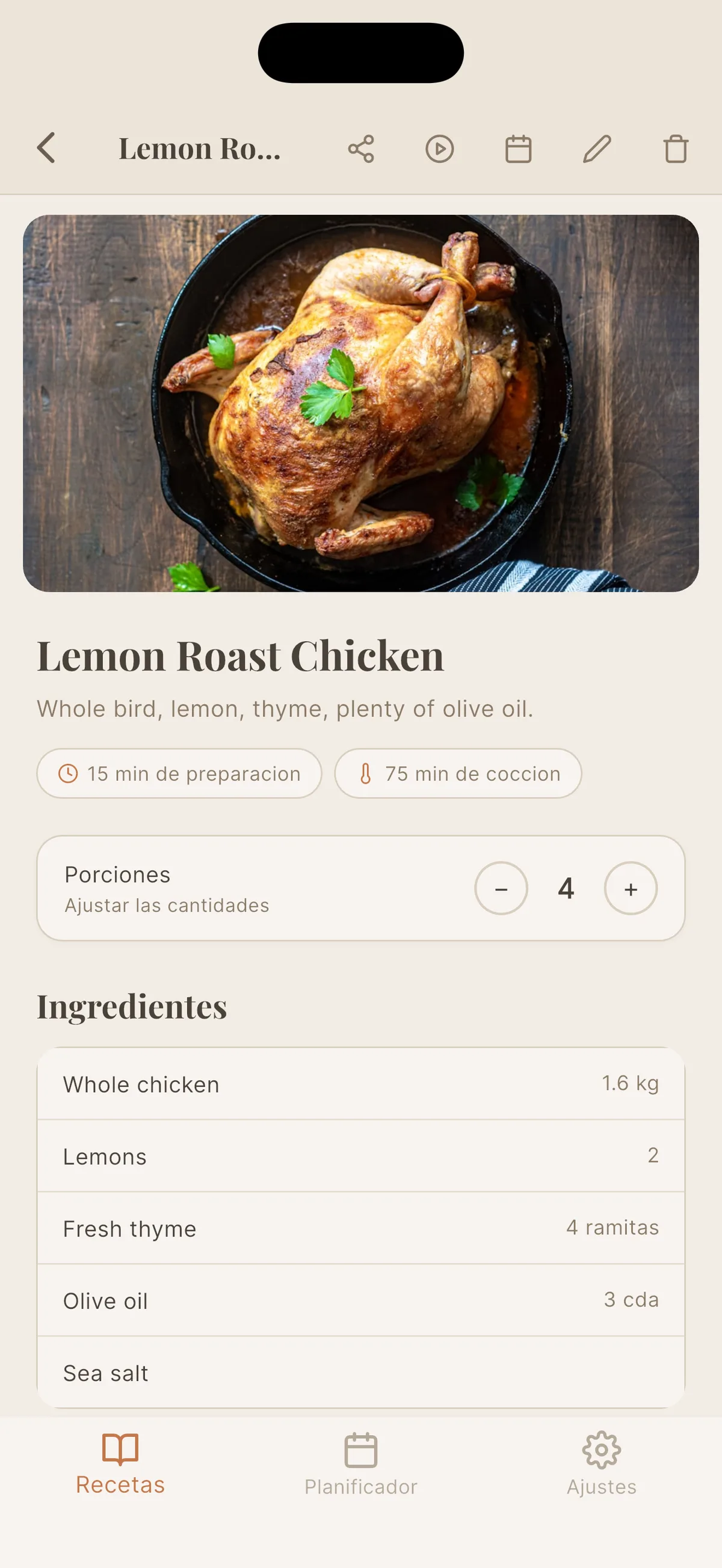
Abra cualquier receta importada: ingredientes estructurados, raciones ajustables, foto conservada y subtítulos de sección preservados en los pasos.
Qué se conserva
Las fotos. Descargadas de los servidores de CookBook y realojadas por Cookfolio, como se ha explicado. Solo en la exportación YAML.
Los ingredientes, ya divididos. CookBook guarda los ingredientes como líneas de texto plano, del tipo 1 ⅓ cups warm water, 320ml. Cookfolio divide cada línea en cantidad, unidad y nombre. No es algo cosmético: es lo que le permite cambiar el número de comensales en una receta importada y ver cómo se recalculan todas las cantidades. Las fracciones tipográficas, los símbolos de grado y los caracteres acentuados llegan intactos. Es también lo que muestra cada cantidad en el sistema de medida que usted elija, métrico o estadounidense.
Los pasos, con sus secciones. CookBook escribe los subtítulos de sección como líneas terminadas en dos puntos, del tipo Knead the dough: o Rise:. Cookfolio los reconoce y los adjunta como títulos de sección encima del paso correcto, en lugar de convertir cada encabezado en un paso numerado sin sentido. Una receta organizada en cinco partes se sigue leyendo en cinco partes.
Los tiempos y las raciones. El tiempo de preparación y el de cocción se conservan, convertidos a minutos desde el formato interno de CookBook. Las raciones se leen del campo libre de CookBook, así que 2 12-inch pizzas se convierte en 2 raciones y 8 cookies en 8.
El enlace de origen. Si la receta venía de una web o de un vídeo, el enlace la acompaña.
Qué no se conserva
Las etiquetas. La exportación de CookBook no lleva ninguna categoría ni colección, en ninguno de sus cuatro formatos. Las recetas importadas llegan, por tanto, sin etiquetas. Es una limitación de la exportación, no de Cookfolio, y no hay más solución que volver a etiquetarlas en la aplicación. Cookfolio crea once etiquetas por defecto con cada cuenta y usted puede añadir las suyas, así que la tarea es rápida incluso en una biblioteca grande.
Los favoritos y el contador de preparaciones. La exportación YAML sí contiene esos campos, pero Cookfolio no tiene equivalente, así que se descartan en vez de guardarlos donde nadie los vería nunca.
Todo lo que solo existe en el PDF. El formato, la maquetación, las anotaciones a mano sobre una página escaneada: nada de eso está en la exportación estructurada.
¿Cuántas recetas de una vez?
Hasta 650 recetas por archivo, dentro de un límite de 150 MB. Una exportación YAML de CookBook es muy ligera, unos pocos kilobytes por receta, así que el límite de tamaño no es el primero con el que se topará. Si su colección es mayor, expórtela en varias veces: Cookfolio identifica cada receta por su título y su lista de ingredientes y descarta todo lo que ya ha importado, de modo que unas exportaciones que se solapen nunca generan duplicados.
Esa misma huella le permite importar sin riesgo el archivo YAML y luego el de texto de la misma biblioteca. El segundo no importará nada, porque reconoce cada receta.
¿Qué pasa si se interrumpe la importación?
Puede cerrar la aplicación mientras se ejecuta. Cookfolio termina el trabajo en sus servidores y sus recetas le esperan a la vuelta. Si se cae la conexión o el trabajo dura más de lo previsto, se reanuda solo desde donde se quedó. No hay ningún botón «Reintentar» que buscar, ni recetas importadas a medias.
¿Y después?
Una vez trasladada la biblioteca, puede seguir ampliándola sin volver a abrir CookBook: pegue un enlace de una web de recetas, importe desde un vídeo de YouTube o fotografíe la página de un libro de cocina. Recetas antiguas y nuevas conviven en el mismo recetario, con las mismas raciones ajustables y el mismo modo cocina.
¿Algún problema? Díganoslo
Si una importación falla, o si una receta llega mal, no se pelee con ella. Abra Cookfolio, vaya a Ajustes y pulse Contactarnos, y describa lo ocurrido. El mensaje nos llega con los detalles técnicos de su importación ya adjuntos, así que vemos lo mismo que vio el servidor.
Quien escribe la aplicación es quien le responderá. Cada exportación de CookBook es un poco distinta, y un archivo real que no hayamos sabido leer es lo más útil que puede enviarnos: así es como la siguiente versión deja de fallar con él. Haremos lo posible por desbloquearle rápido.
Plan necesario
La migración masiva se incluye en los planes Pro y Family de Cookfolio. El plan gratuito permite 5 recetas y 5 importaciones, suficiente para probar la aplicación pero no para mudar una biblioteca.
Pruébelo ahora
Abra CookBook, Settings, Backup Recipes, YAML files. Después abra Cookfolio y deje que haga el resto. Su colección le sigue, con las fotos.
Prueba Cookfolio gratis
5 recetas gratis + 5 importaciones gratuitas. Sin tarjeta de crédito.