Migrare le sue ricette da CookBook a Cookfolio, foto comprese
Ha costruito una vera raccolta in CookBook by Fresh Ideas e non ha nessuna voglia di riscrivere tutto. Non dovrà farlo. Cookfolio importa l’intera collezione in un solo passaggio: i titoli, le descrizioni, gli ingredienti, i passaggi con i loro sottotitoli di sezione, i tempi di preparazione e cottura, e le foto. Se invece parte da un misto di quaderni di carta, schermate e file, ecco come digitalizzare le sue ricette di famiglia.
Questa guida affronta il punto che quasi tutti gli articoli di migrazione saltano: CookBook offre quattro formati di backup e non si equivalgono. Scegliere quello sbagliato le costa le foto e i tempi. Scegliere quello giusto richiede dieci secondi.
Prima di cominciare: esportare da CookBook
CookBook chiama la sua esportazione «Backup». Il percorso è identico su iOS e su Android:
- Apra CookBook e faccia comparire il menu laterale
- Tocchi Settings
- Tocchi Backup / Export recipes
- Scelga un formato nella finestra di dialogo, poi tocchi Backup
CookBook le consegna un archivio .zip. Porti quel file sul dispositivo dove usa Cookfolio: AirDrop, Google Drive, o semplicemente un’email che si invia da sola. Va bene qualsiasi modo di spostare un file.
Quale formato di backup scegliere?
La finestra propone quattro opzioni. Una sola è la risposta giusta.
YAML files: è questa. YAML è un formato di testo che conserva la struttura della ricetta. Ogni ricetta diventa un piccolo file .yml che porta il titolo, la descrizione, le porzioni, i tempi di preparazione e cottura, il link di origine, l’elenco degli ingredienti, l’elenco dei passaggi e un link alla sua foto. È il formato che Cookfolio legge meglio, e l’unico che porta con sé le sue foto.
Text files: funziona, ma costa. L’esportazione in testo conserva il titolo, il link di origine, gli ingredienti e i passaggi. Perde la descrizione, le porzioni, entrambi i tempi e la foto. Cookfolio la accetta e tutte le ricette vengono importate, ma poi dovrà ricompilare quei campi a mano. La tenga per il caso in cui l’opzione YAML manchi nella sua versione dell’applicazione.
CookBook files: non supportato, e senza vantaggi. È il formato binario proprietario di CookBook. Non è documentato da nessuna parte, nessuno strumento esterno lo legge e il suo contenuto non è ispezionabile. Non aggiunge nulla rispetto al YAML.
PDF files: non supportato. Un PDF è l’immagine di una ricetta, non una ricetta. Importare 300 PDF significherebbe avviare 300 riconoscimenti ottici separati, con un costo e un tasso di errore che un’esportazione strutturata rende assurdi. Se ha qualche PDF di altra provenienza, l’importazione con IA di Cookfolio li legge uno alla volta.
Quindi: YAML files, poi Backup.
Le foto, e che cosa dice davvero la documentazione di CookBook
Le pagine di aiuto di CookBook sono esplicite: “Images aren’t embedded inside the files; each file points back to CookBook’s image servers.” Più di una persona ha letto questa frase come «non può portare via le sue foto da CookBook». Non è ciò che dice.
L’esportazione YAML non contiene i byte delle immagini, è vero. Contiene però un link pubblico a ogni immagine sui server di CookBook. Cookfolio segue quei link durante l’importazione, scarica ogni foto e la riospita sul proprio archivio, in Europa. Da quel momento la foto appartiene alla sua ricetta Cookfolio e non dipende più dalla sopravvivenza di CookBook.
Due conseguenze pratiche. La prima, le sue ricette arrivano illustrate, esattamente com’erano. La seconda, l’importazione ha bisogno di una connessione mentre lavora, perché va a recuperare quelle immagini. Se una foto non può essere scaricata, quella ricetta viene importata lo stesso, semplicemente senza immagine. Un’immagine irraggiungibile non le costa mai una ricetta.
L’esportazione in testo non contiene alcun link di immagine. È il motivo principale per preferire il YAML.
Come importare le sue ricette CookBook in Cookfolio
-
Apra Cookfolio, vada in
Impostazioni, poi tocchi Importa le mie ricette da un’altra app.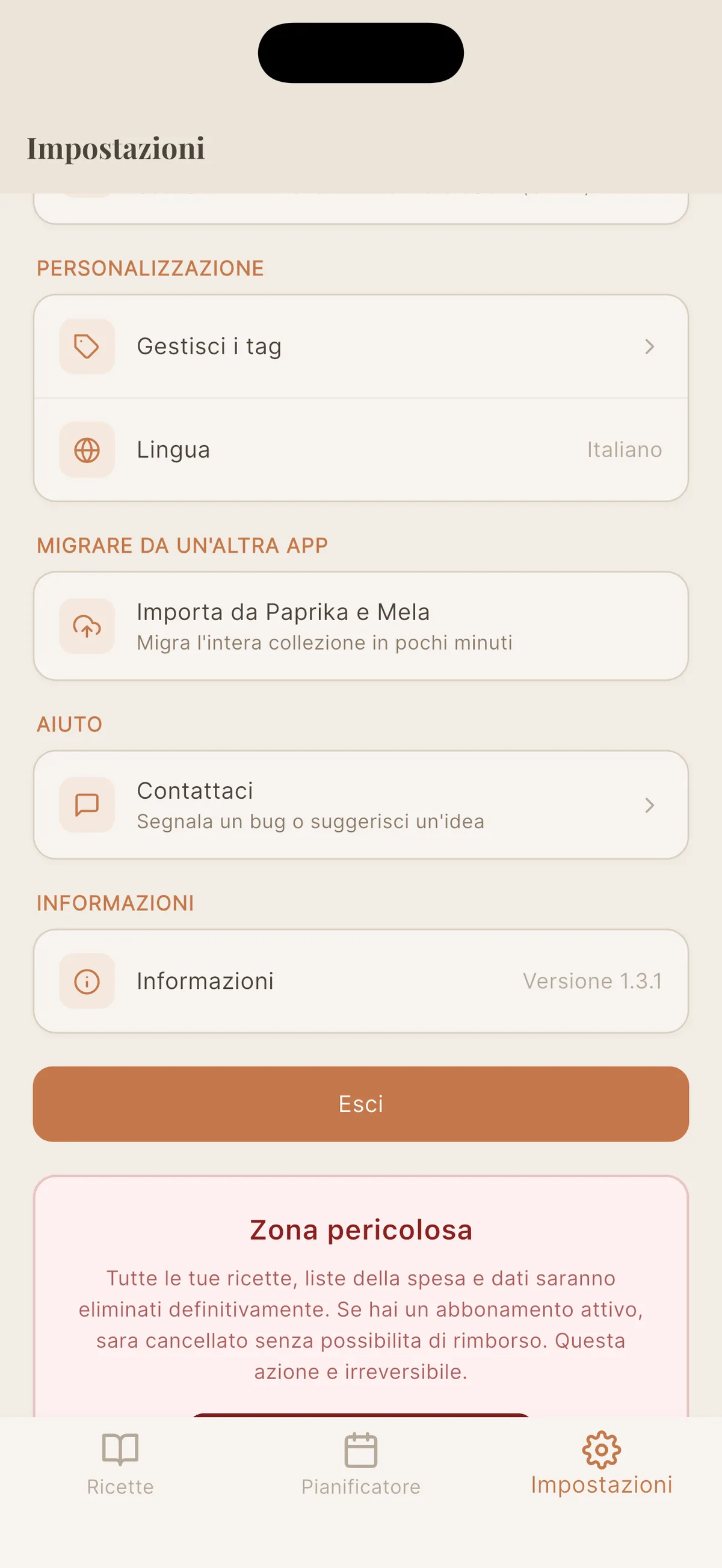
-
Scelga CookBook nell’elenco delle applicazioni di origine. La schermata ricorda il percorso di esportazione, nel caso non avesse ancora fatto il backup.
-
Selezioni il suo file
.zip. Cookfolio conferma quante ricette ha trovato e avvia l’importazione in background.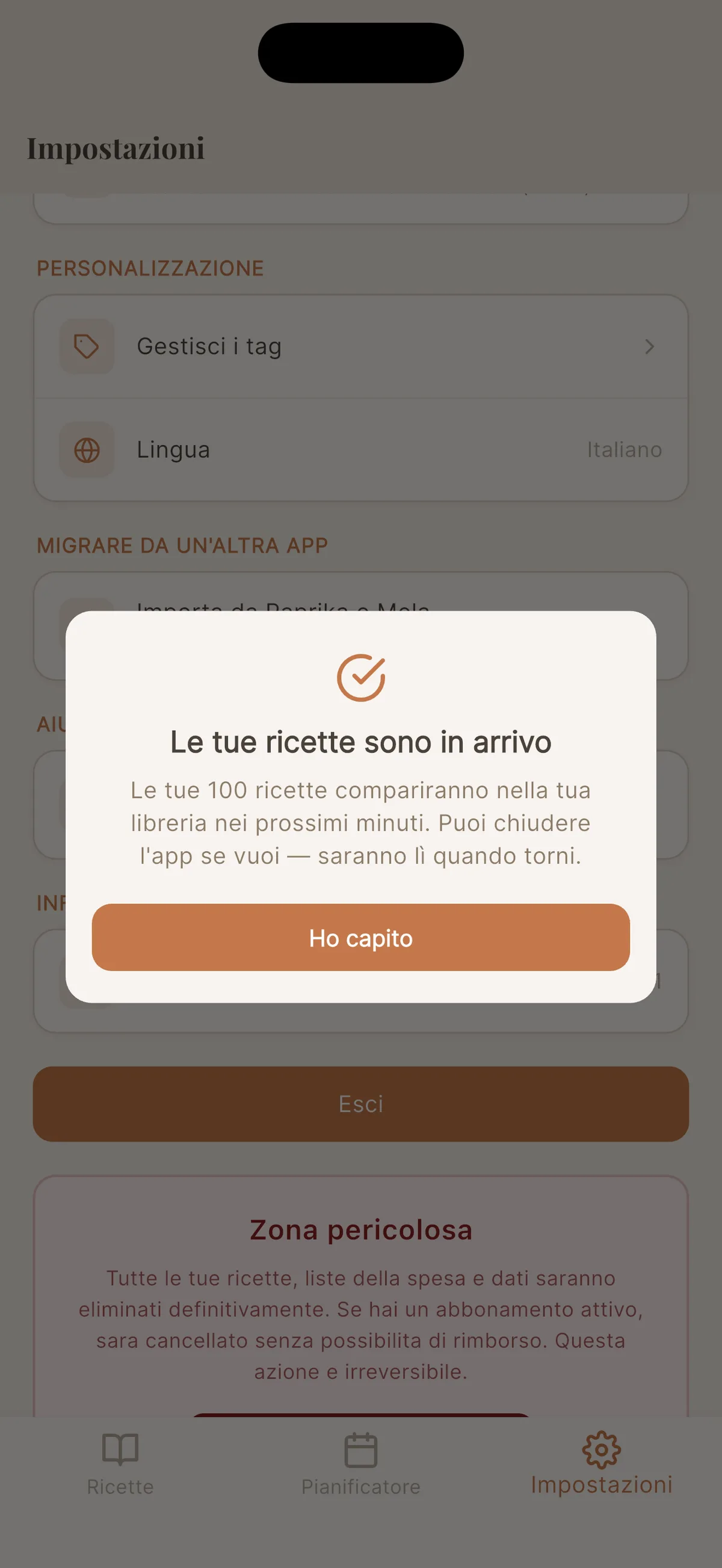
-
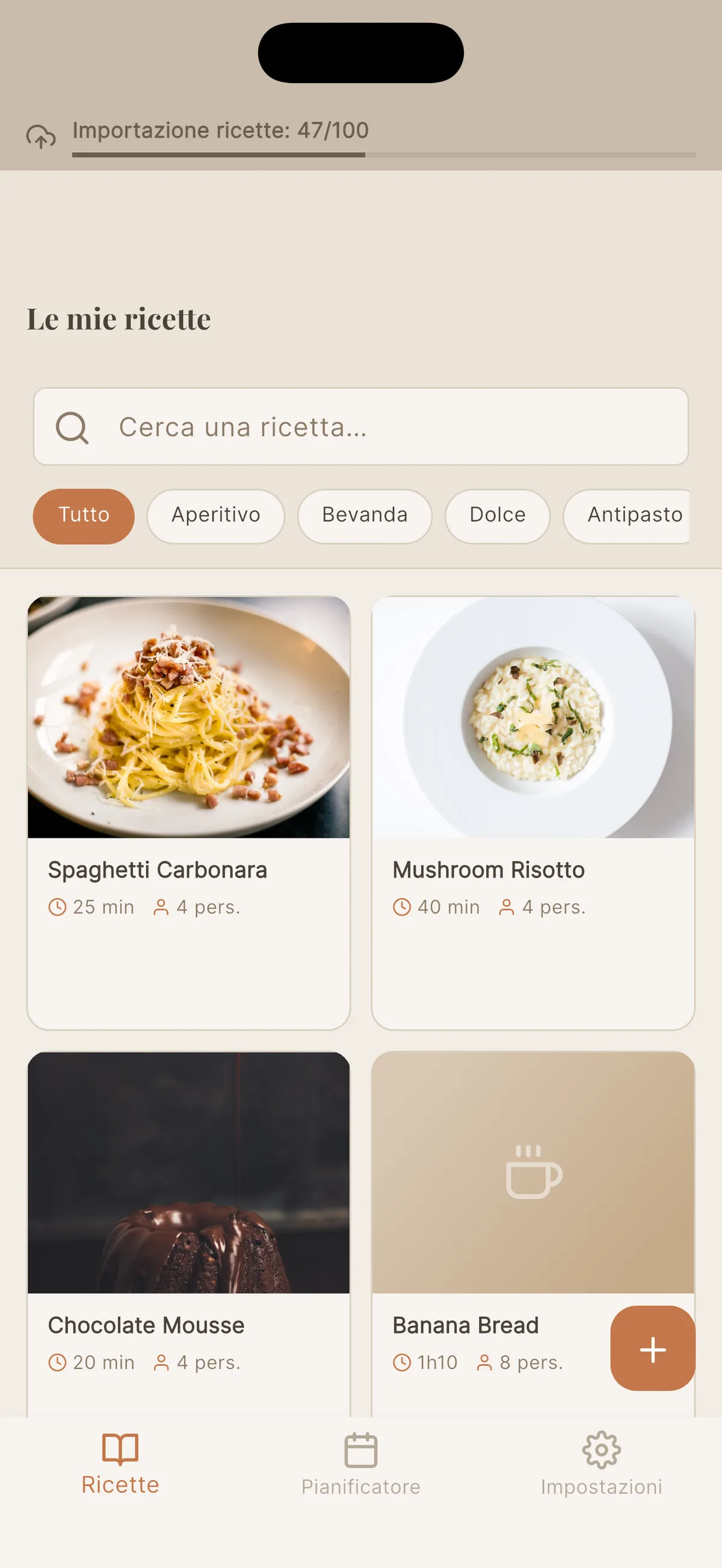
Continui a usare l’app nel frattempo. Una barra in alto segue l’avanzamento e le ricette compaiono nella sua raccolta man mano.
-
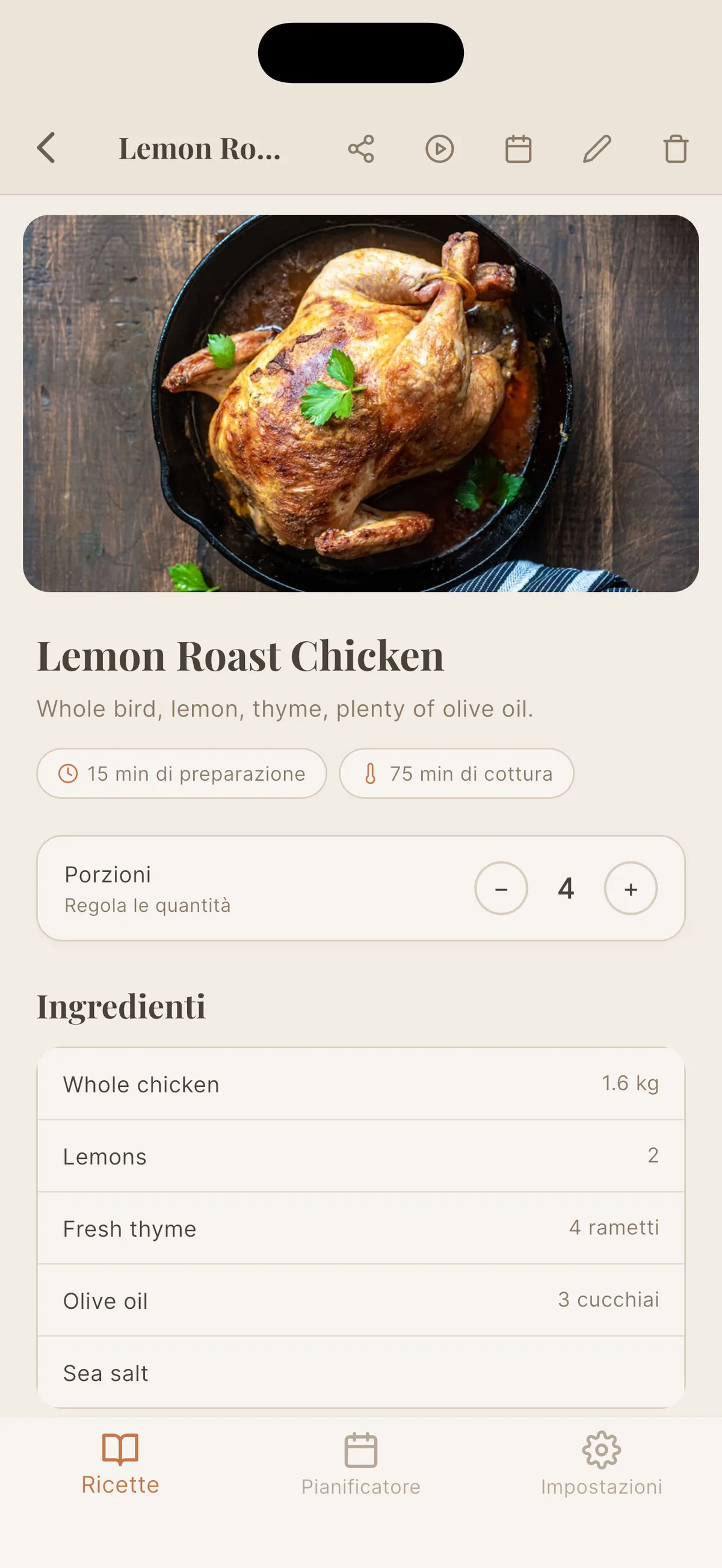
Apra una qualsiasi ricetta importata: ingredienti strutturati, porzioni regolabili, foto conservata e sottotitoli di sezione preservati nei passaggi.
Che cosa viene conservato
Le foto. Scaricate dai server di CookBook e riospitate da Cookfolio, come descritto sopra. Solo con l’esportazione YAML.
Gli ingredienti, già suddivisi. CookBook memorizza gli ingredienti come righe di testo semplice, del tipo 1 ⅓ cups warm water, 320ml. Cookfolio suddivide ogni riga in quantità, unità e nome. Non è un dettaglio estetico: è ciò che le permette di cambiare il numero di commensali su una ricetta importata e vedere tutte le quantità ricalcolarsi. Le frazioni tipografiche, i simboli di grado e i caratteri accentati arrivano intatti. È anche ciò che mostra ogni quantità nel sistema di misura che Lei sceglie, metrico o americano.
I passaggi, con le loro sezioni. CookBook scrive i sottotitoli di sezione come righe che finiscono con i due punti, del tipo Knead the dough: o Rise:. Cookfolio li riconosce e li aggancia come titoli di sezione sopra il passaggio giusto, invece di trasformare ogni intestazione in un passaggio numerato senza senso. Una ricetta organizzata in cinque parti si legge ancora in cinque parti.
I tempi e le porzioni. Il tempo di preparazione e quello di cottura arrivano, convertiti in minuti dal formato interno di CookBook. Le porzioni vengono lette dal campo libero di CookBook, quindi 2 12-inch pizzas diventa 2 porzioni e 8 cookies diventa 8.
Il link di origine. Se la ricetta veniva da un sito o da un video, il link la segue.
Che cosa non arriva
I tag. L’esportazione di CookBook non trasporta alcuna categoria o raccolta, in nessuno dei suoi quattro formati. Le ricette importate arrivano quindi senza tag. È un limite dell’esportazione, non di Cookfolio, e non esiste altra soluzione che rietichettarle nell’applicazione. Cookfolio installa undici tag predefiniti con ogni account e lei può aggiungere i suoi, quindi l’operazione resta rapida anche su una raccolta grande.
I preferiti e il contatore delle preparazioni. L’esportazione YAML contiene questi campi, ma Cookfolio non ha un equivalente, quindi vengono scartati invece di essere archiviati dove nessuno li vedrebbe mai.
Tutto ciò che esiste solo nel PDF. La formattazione, l’impaginazione, le annotazioni a mano su una pagina scansionata: niente di tutto questo si trova nell’esportazione strutturata.
Quante ricette in una volta?
Fino a 650 ricette per archivio, entro un limite di 150 MB. Un’esportazione YAML di CookBook è molto leggera, pochi kilobyte per ricetta, quindi il limite di dimensione non è il primo che incontrerà. Se la sua raccolta è più grande, la esporti in più volte: Cookfolio identifica ogni ricetta dal titolo e dall’elenco degli ingredienti e scarta tutto ciò che ha già importato, quindi esportazioni sovrapposte non producono mai duplicati.
Questa stessa impronta le permette di importare senza rischi l’archivio YAML e poi quello di testo della stessa raccolta. Il secondo non importerà nulla, perché riconosce ogni ricetta.
Che cosa succede se l’importazione si interrompe?
Può chiudere l’applicazione mentre lavora. Cookfolio termina il lavoro sui propri server e le sue ricette la aspettano al ritorno. Se la connessione cade o il lavoro dura più del previsto, riparte da solo da dove si era fermato. Non c’è nessun pulsante «Riprova» da cercare, né ricette importate a metà.
E poi?
Una volta traslocata la raccolta, può continuare ad arricchirla senza riaprire mai CookBook: incolli un link da un sito di ricette, importi da un video YouTube o fotografi la pagina di un libro di cucina. Ricette vecchie e nuove convivono nello stesso quaderno, con le stesse porzioni regolabili e la stessa modalità cucina.
Qualcosa non va? Ce lo dica
Se un’importazione fallisce, o se una ricetta arriva storta, non ci combatta da solo. Apra Cookfolio, vada in Impostazioni, poi Contattaci, e descriva che cosa è successo. Il messaggio ci arriva con i dettagli tecnici della sua importazione già allegati, quindi vediamo quello che ha visto il server.
Chi scrive l’applicazione è la stessa persona che le risponderà. Ogni esportazione di CookBook è un po’ diversa, e un file vero che non siamo riusciti a leggere è la cosa più utile che possa inviarci: è così che la versione successiva smette di fallire su di esso. Faremo il possibile per sbloccarla in fretta.
Piano richiesto
La migrazione in blocco è inclusa nei piani Pro e Family di Cookfolio. Il piano gratuito consente 5 ricette e 5 importazioni, abbastanza per provare l’applicazione ma non per traslocare una raccolta.
Provi subito
Apra CookBook, Settings, Backup Recipes, YAML files. Poi apra Cookfolio e lo lasci fare il resto. La sua raccolta la segue, foto comprese.
Provi Cookfolio gratis
5 ricette gratuite + 5 importazioni in regalo. Senza carta di credito.