Ihre CookBook-Rezepte zu Cookfolio migrieren, samt Fotos
Sie haben in CookBook by Fresh Ideas eine richtige Sammlung aufgebaut und keinerlei Lust, alles neu zu tippen. Das müssen Sie auch nicht. Cookfolio übernimmt die gesamte Sammlung in einem Durchgang: Titel, Beschreibungen, Zutaten, Zubereitungsschritte samt Abschnittsüberschriften, Vorbereitungs- und Kochzeiten, und die Fotos. Wenn Sie stattdessen von einer Mischung aus Papierheften, Screenshots und Dateien starten, hier steht, wie Sie Ihre Familienrezepte digitalisieren.
Diese Anleitung behandelt den Punkt, den fast alle Migrationsartikel auslassen: CookBook bietet vier Backup-Formate an, und die sind nicht gleichwertig. Das falsche kostet Sie Ihre Fotos und Ihre Zeitangaben. Das richtige zu wählen dauert zehn Sekunden.
Bevor Sie anfangen: Export aus CookBook
CookBook nennt seinen Export „Backup“. Der Weg ist unter iOS und Android identisch:
- Öffnen Sie CookBook und blenden Sie das Seitenmenü ein
- Tippen Sie auf Settings
- Tippen Sie auf Backup / Export recipes
- Wählen Sie im Dialog ein Format und tippen Sie auf Backup
CookBook übergibt Ihnen ein .zip-Archiv. Bringen Sie diese Datei auf das Gerät, auf dem Sie Cookfolio nutzen: AirDrop, Google Drive oder schlicht eine E-Mail an sich selbst. Jeder Weg, eine Datei zu bewegen, genügt.
Welches Backup-Format sollten Sie wählen?
Der Dialog bietet vier Optionen. Nur eine ist die richtige Antwort.
YAML files: nehmen Sie diese. YAML ist ein Textformat, das die Struktur des Rezepts erhält. Jedes Rezept wird zu einer kleinen .yml-Datei mit Titel, Beschreibung, Portionsangabe, Vorbereitungs- und Kochzeit, Quell-Link, Zutatenliste, Schrittliste und einem Link auf das Foto. Es ist das Format, das Cookfolio am besten liest, und das einzige, das Ihre Fotos mitnimmt.
Text files: funktioniert, kostet aber. Der Textexport behält Titel, Quell-Link, Zutaten und Schritte. Er verliert die Beschreibung, die Portionsangabe, beide Zeiten und das Foto. Cookfolio akzeptiert ihn und alle Rezepte werden importiert, aber Sie füllen diese Felder danach von Hand nach. Nehmen Sie ihn nur, falls die YAML-Option in Ihrer App-Version fehlt.
CookBook files: nicht unterstützt, und ohne Nutzen. Das ist CookBooks eigenes Binärformat. Es ist nirgends dokumentiert, kein Fremdwerkzeug liest es, und sein Inhalt lässt sich nicht einsehen. Gegenüber YAML bringt es nichts.
PDF files: nicht unterstützt. Ein PDF ist das Bild eines Rezepts, kein Rezept. 300 PDFs zu importieren hieße, 300 einzelne Texterkennungen zu starten, zu Kosten und mit einer Fehlerquote, die ein strukturierter Export überflüssig macht. Für ein paar PDFs anderer Herkunft liest Cookfolios KI-Import sie einzeln ein.
Also: YAML files, dann Backup.
Zu den Fotos, und was CookBooks eigene Dokumentation sagt
Die Hilfeseiten von CookBook sind hier deutlich: “Images aren’t embedded inside the files; each file points back to CookBook’s image servers.” Mehr als eine Person hat diesen Satz als „Sie bekommen Ihre Fotos nicht aus CookBook heraus“ gelesen. Das steht dort nicht.
Der YAML-Export enthält die Bilddaten tatsächlich nicht. Was er enthält, ist ein öffentlicher Link auf jedes Bild auf den Servern von CookBook. Cookfolio folgt diesen Links während des Imports, lädt jedes Foto herunter und hostet es neu im eigenen Speicher, in Europa. Von da an gehört das Foto zu Ihrem Cookfolio-Rezept und hängt nicht mehr davon ab, dass es CookBook noch gibt.
Zwei praktische Folgen. Erstens kommen Ihre Rezepte bebildert an, genau wie zuvor. Zweitens braucht der Import währenddessen eine Verbindung, weil er diese Bilder holt. Lässt sich ein Foto nicht laden, wird das betreffende Rezept trotzdem importiert, nur eben ohne Bild. Ein nicht erreichbares Bild kostet Sie nie ein Rezept.
Der Textexport enthält gar keinen Bild-Link. Das ist der Hauptgrund, YAML vorzuziehen.
So importieren Sie Ihre CookBook-Rezepte in Cookfolio
-
Öffnen Sie Cookfolio, gehen Sie zu
Einstellungenund tippen Sie auf Meine Rezepte aus einer anderen App importieren.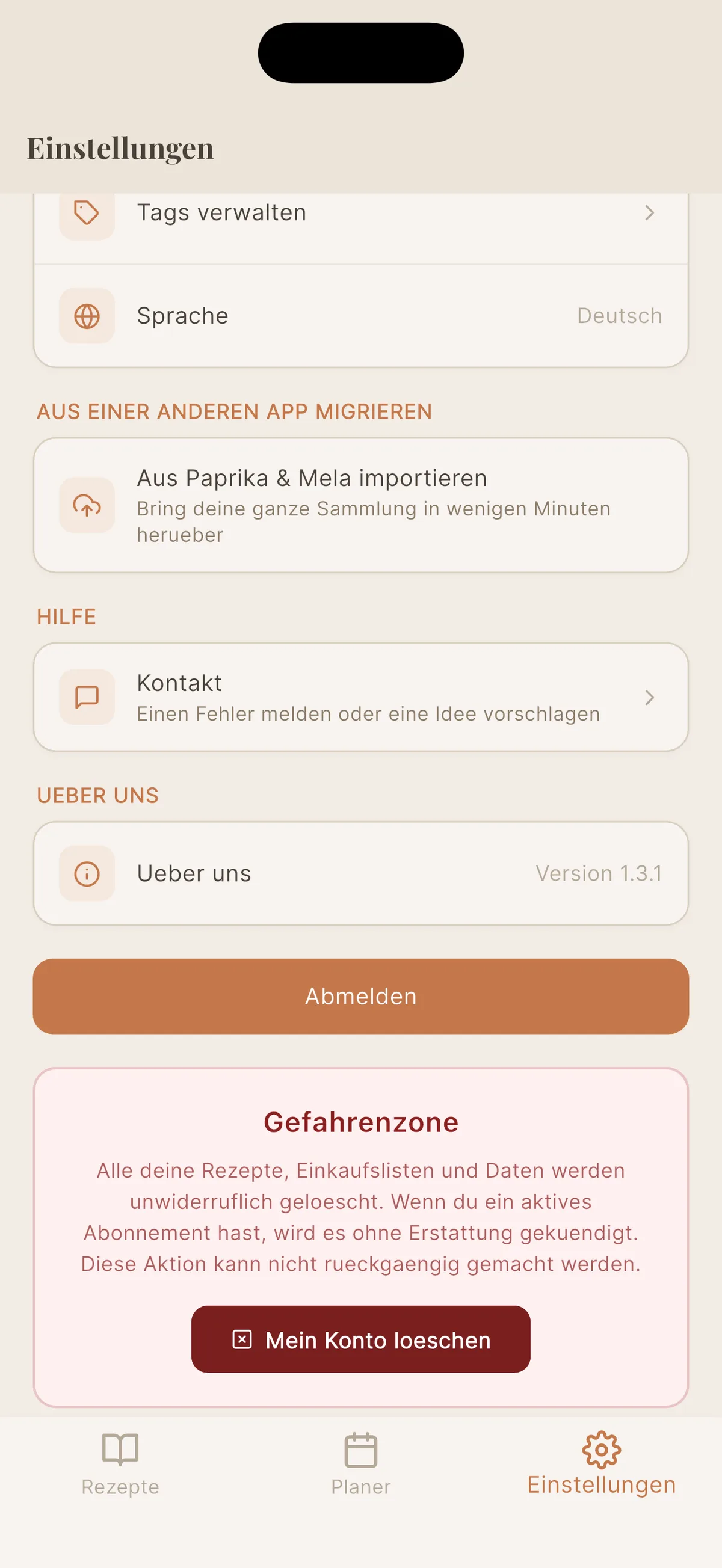
-
Wählen Sie CookBook aus der Liste der Quell-Apps. Der Bildschirm fasst die Export-Schritte zusammen, falls Sie das Backup noch nicht gemacht haben.
-
Wählen Sie Ihre
.zip-Datei. Cookfolio bestätigt, wie viele Rezepte gefunden wurden, und startet den Import im Hintergrund.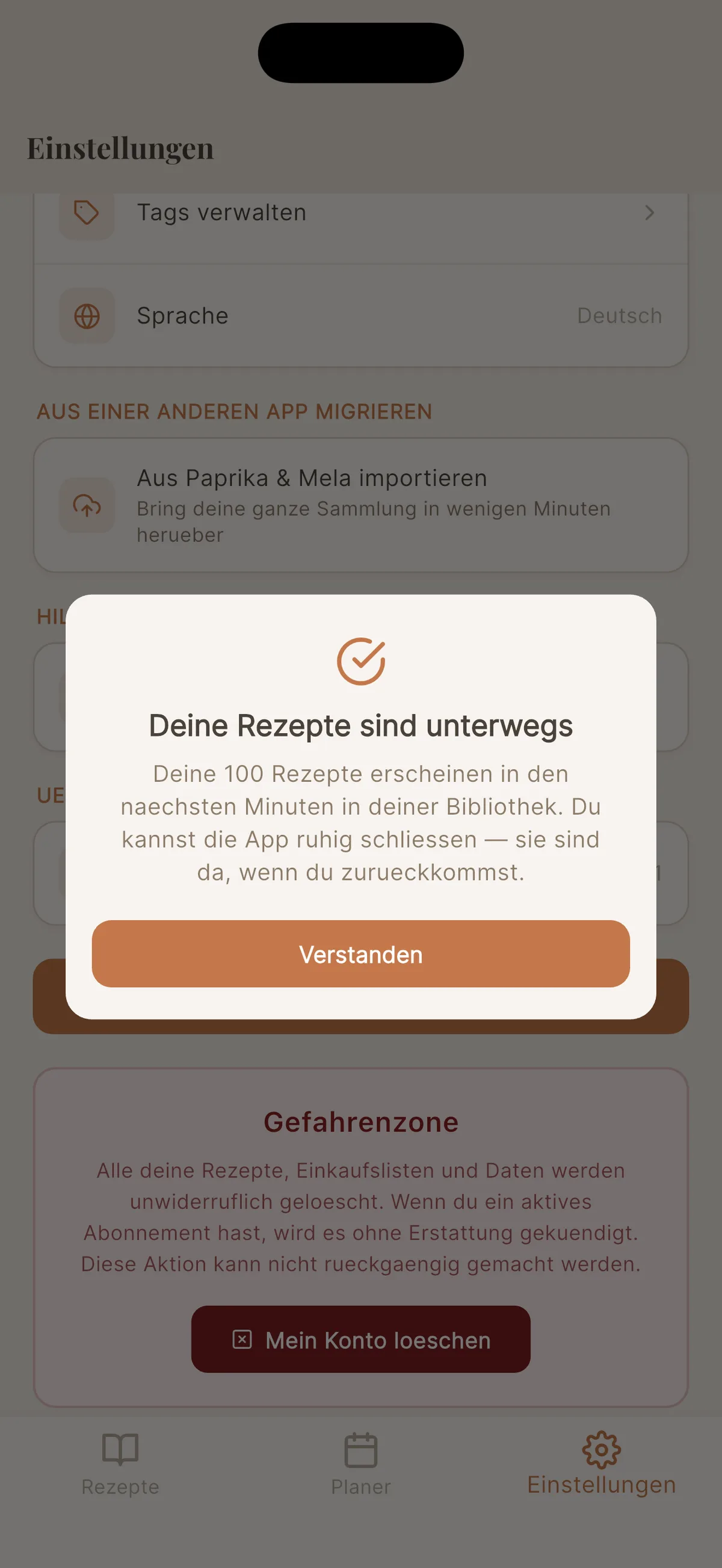
-
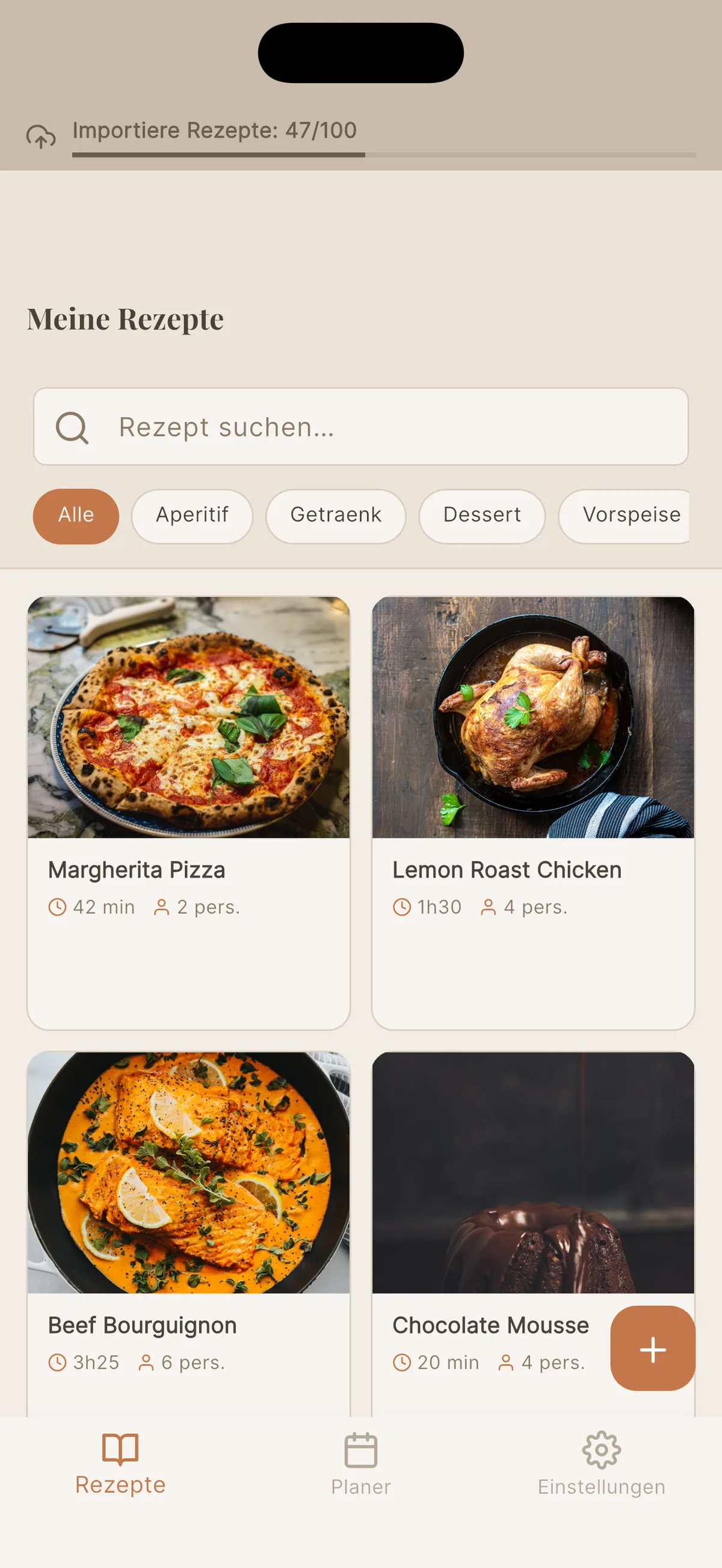
Nutzen Sie die App währenddessen weiter. Ein Banner oben zeigt den Fortschritt, und die Rezepte erscheinen nach und nach in Ihrer Sammlung.
-
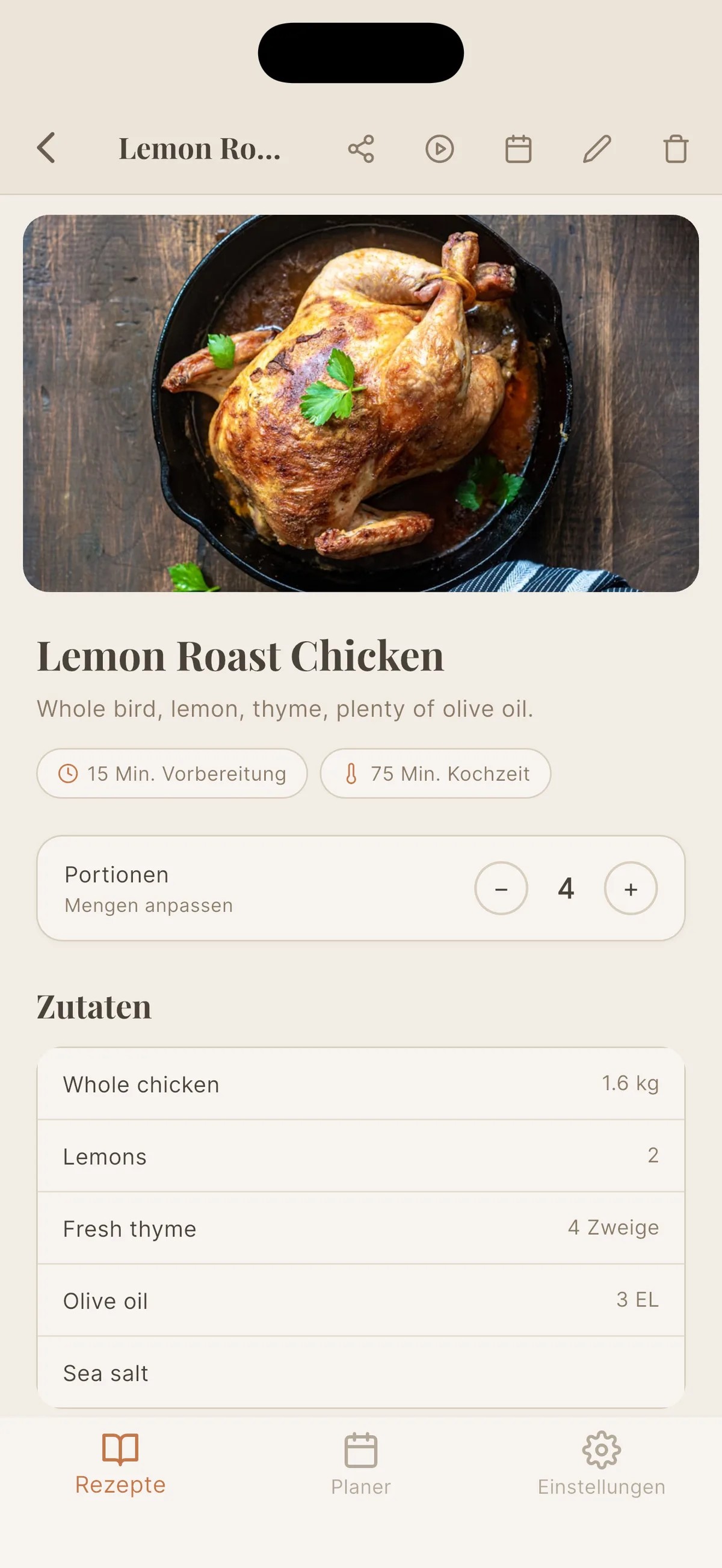
Öffnen Sie ein importiertes Rezept: strukturierte Zutaten, anpassbare Portionen, erhaltenes Foto und in den Schritten erhaltene Abschnittsüberschriften.
Was übernommen wird
Die Fotos. Von CookBooks Servern geladen und von Cookfolio neu gehostet, wie oben beschrieben. Nur beim YAML-Export.
Die Zutaten, bereits zerlegt. CookBook speichert Zutaten als reine Textzeilen, etwa 1 ⅓ cups warm water, 320ml. Cookfolio zerlegt jede Zeile in Menge, Einheit und Name. Das ist nicht kosmetisch: genau das erlaubt es Ihnen, bei einem importierten Rezept die Personenzahl zu ändern und alle Mengen neu berechnen zu lassen. Typografische Brüche, Gradzeichen und Sonderzeichen kommen unverändert an. Genau das zeigt außerdem jede Menge im Maßsystem Ihrer Wahl, metrisch oder amerikanisch.
Die Schritte, mit ihren Abschnitten. CookBook schreibt Abschnittsüberschriften als Zeilen mit Doppelpunkt am Ende, etwa Knead the dough: oder Rise:. Cookfolio erkennt sie und hängt sie als Abschnittstitel über den richtigen Schritt, statt jede Überschrift in einen sinnlosen nummerierten Schritt zu verwandeln. Ein in fünf Teile gegliedertes Rezept liest sich weiterhin in fünf Teilen.
Zeiten und Portionen. Vorbereitungs- und Kochzeit kommen mit, aus CookBooks internem Format in Minuten umgerechnet. Die Portionsangabe wird aus CookBooks freiem Textfeld gelesen, 2 12-inch pizzas wird also zu 2 Portionen und 8 cookies zu 8.
Der Quell-Link. Kam das Rezept von einer Website oder aus einem Video, folgt der Link mit.
Was nicht mitkommt
Die Tags. CookBooks Export enthält in keinem seiner vier Formate Kategorien oder Sammlungen. Importierte Rezepte kommen daher ohne Tags an. Das ist eine Grenze des Exports, nicht von Cookfolio, und es gibt keinen anderen Weg als das Neuvertaggen in der App. Cookfolio legt mit jedem Konto elf Standard-Tags an und Sie können eigene ergänzen, deshalb geht das auch bei einer großen Sammlung zügig.
Favoriten und Koch-Zähler. Der YAML-Export enthält diese Felder zwar, aber Cookfolio hat keine Entsprechung dafür, also werden sie verworfen statt dort abgelegt, wo sie niemand je sähe.
Alles, was nur im PDF steckt. Formatierung, Layout, handschriftliche Notizen auf einer eingescannten Seite: nichts davon ist im strukturierten Export enthalten.
Wie viele Rezepte auf einmal?
Bis zu 650 Rezepte pro Archiv, innerhalb einer Grenze von 150 MB. Ein YAML-Export von CookBook ist bemerkenswert leicht, wenige Kilobyte pro Rezept, die Größengrenze werden Sie also nicht zuerst erreichen. Ist Ihre Sammlung größer, exportieren Sie sie in mehreren Durchgängen: Cookfolio erkennt jedes Rezept an Titel und Zutatenliste wieder und überspringt alles bereits Importierte, überlappende Exporte erzeugen also nie Dubletten.
Derselbe Fingerabdruck erlaubt Ihnen, gefahrlos erst das YAML-Archiv und dann das Text-Archiv derselben Sammlung zu importieren. Das zweite importiert nichts, weil es jedes Rezept wiedererkennt.
Was passiert, wenn der Import abbricht?
Sie dürfen die App währenddessen schließen. Cookfolio bringt die Arbeit auf seinen Servern zu Ende, und Ihre Rezepte warten bei Ihrer Rückkehr. Fällt die Verbindung aus oder dauert der Vorgang länger als erwartet, setzt er von selbst dort fort, wo er stehen geblieben ist. Es gibt keinen „Erneut versuchen“-Knopf zu suchen und keine halb importierten Rezepte.
Und danach?
Ist die Sammlung umgezogen, können Sie sie erweitern, ohne CookBook je wieder zu öffnen: fügen Sie einen Link von einer Rezeptseite ein, importieren Sie aus einem YouTube-Video oder fotografieren Sie eine Kochbuchseite. Alte und neue Rezepte liegen im selben Buch, mit denselben anpassbaren Portionen und demselben Kochmodus.
Etwas hat nicht geklappt? Sagen Sie es uns
Wenn ein Import scheitert oder ein Rezept schief ankommt, kämpfen Sie nicht allein damit. Öffnen Sie Cookfolio, gehen Sie zu Einstellungen, dann Kontakt, und beschreiben Sie, was passiert ist. Die Nachricht erreicht uns mit den technischen Details Ihres Imports im Anhang, wir sehen also, was der Server gesehen hat.
Wer die App schreibt, ist auch die Person, die Ihnen antwortet. Jeder CookBook-Export ist ein wenig anders, und eine echte Datei, die wir nicht lesen konnten, ist das Nützlichste, was Sie uns schicken können: so hört die nächste Version auf, daran zu scheitern. Wir tun unser Bestes, Sie schnell wieder flottzumachen.
Erforderlicher Plan
Die Migration auf einmal ist in den Plänen Pro und Family von Cookfolio enthalten. Der kostenlose Plan erlaubt 5 Rezepte und 5 Importe, genug zum Ausprobieren, nicht genug für einen Umzug.
Jetzt ausprobieren
Öffnen Sie CookBook, Settings, Backup Recipes, YAML files. Dann öffnen Sie Cookfolio und lassen es den Rest erledigen. Ihre Sammlung folgt Ihnen, samt Fotos.
Cookfolio kostenlos testen
5 kostenlose Rezepte + 5 kostenlose Importe. Ohne Kreditkarte.