Migrer vos recettes CookBook vers Cookfolio, photos comprises
Vous avez constitué une vraie bibliothèque dans CookBook by Fresh Ideas, et vous n’avez aucune envie de tout ressaisir. Vous n’aurez pas à le faire. Cookfolio importe la collection entière en une passe : les titres, les descriptions, les ingrédients, les étapes avec leurs sous-titres de section, les temps de préparation et de cuisson, et les photos. Si vous partez plutôt d’un mélange de carnets papier, de captures d’écran et de fichiers, voici comment numériser vos recettes de famille.
Ce guide traite le point que la plupart des articles de migration passent sous silence : CookBook propose quatre formats de sauvegarde, et ils ne se valent pas. Choisir le mauvais vous coûte vos photos et vos durées. Choisir le bon prend dix secondes.
Avant de commencer : exporter depuis CookBook
CookBook appelle son export « Backup ». Le parcours est identique sur iOS et sur Android :
- Ouvrez CookBook et faites apparaître le menu latéral
- Touchez Settings
- Touchez Backup / Export recipes
- Choisissez un format dans la boîte de dialogue, puis touchez Backup
CookBook vous remet une archive .zip. Récupérez ce fichier sur l’appareil où vous utilisez Cookfolio : AirDrop, Google Drive, ou tout simplement un courriel que vous vous envoyez à vous-même. N’importe quel moyen de déplacer un fichier convient.
Quel format de sauvegarde choisir ?
La boîte de dialogue propose quatre options. Une seule est la bonne réponse.
YAML files : c’est celui-là. Le YAML est un format texte qui conserve la structure de la recette. Chaque recette devient un petit fichier .yml qui porte son titre, sa description, le nombre de portions, les temps de préparation et de cuisson, le lien source, la liste des ingrédients, la liste des étapes, et un lien vers sa photo. C’est le format que Cookfolio lit le mieux, et le seul qui emporte vos photos avec lui.
Text files : ça marche, mais ça coûte. L’export texte garde le titre, le lien source, les ingrédients et les étapes. Il perd la description, le nombre de portions, les deux durées, et la photo. Cookfolio l’accepte, et toutes les recettes s’importent, mais vous remplirez ces champs à la main ensuite. À réserver au cas où l’option YAML manquerait dans votre version de l’application.
CookBook files : non pris en charge, et sans intérêt. C’est le format binaire propriétaire de CookBook. Il n’est documenté nulle part, aucun outil tiers ne le lit, et son contenu n’est pas inspectable. Il n’apporte rien de plus que le YAML.
PDF files : non pris en charge. Un PDF est une image de recette, pas une recette. Importer 300 PDF reviendrait à lancer 300 reconnaissances optiques séparées, à un coût et avec un taux d’erreur qu’un export structuré rend absurdes. Si vous avez quelques PDF venus d’ailleurs, l’import IA à l’unité de Cookfolio les lit un par un.
Donc : YAML files, puis Backup.
À propos des photos, et de ce que dit la documentation de CookBook
Les pages d’aide de CookBook sont franches sur ce point : “Images aren’t embedded inside the files; each file points back to CookBook’s image servers.” Plus d’une personne a lu cette phrase comme « vous ne pouvez pas sortir vos photos de CookBook ». Ce n’est pas ce qu’elle dit.
L’export YAML ne contient pas les octets des images, c’est exact. Ce qu’il contient, c’est un lien public vers chaque image sur les serveurs de CookBook. Cookfolio suit ces liens pendant l’import, télécharge chaque photo, et la réhéberge sur son propre stockage, en Europe. À partir de là, la photo appartient à votre recette Cookfolio et ne dépend plus de la survie de CookBook.
Deux conséquences pratiques. D’abord, vos recettes arrivent illustrées, telles qu’elles étaient. Ensuite, l’import a besoin d’une connexion pendant qu’il tourne, puisqu’il va chercher ces images. Si une photo ne peut pas être téléchargée, la recette concernée s’importe quand même, simplement sans son image. Une image inaccessible ne vous coûte jamais une recette.
L’export texte, lui, ne contient aucun lien d’image. C’est la raison principale de préférer le YAML.
Comment importer vos recettes CookBook dans Cookfolio
-
Ouvrez Cookfolio, allez dans
Réglages, puis touchez Importer mes recettes d’une autre app.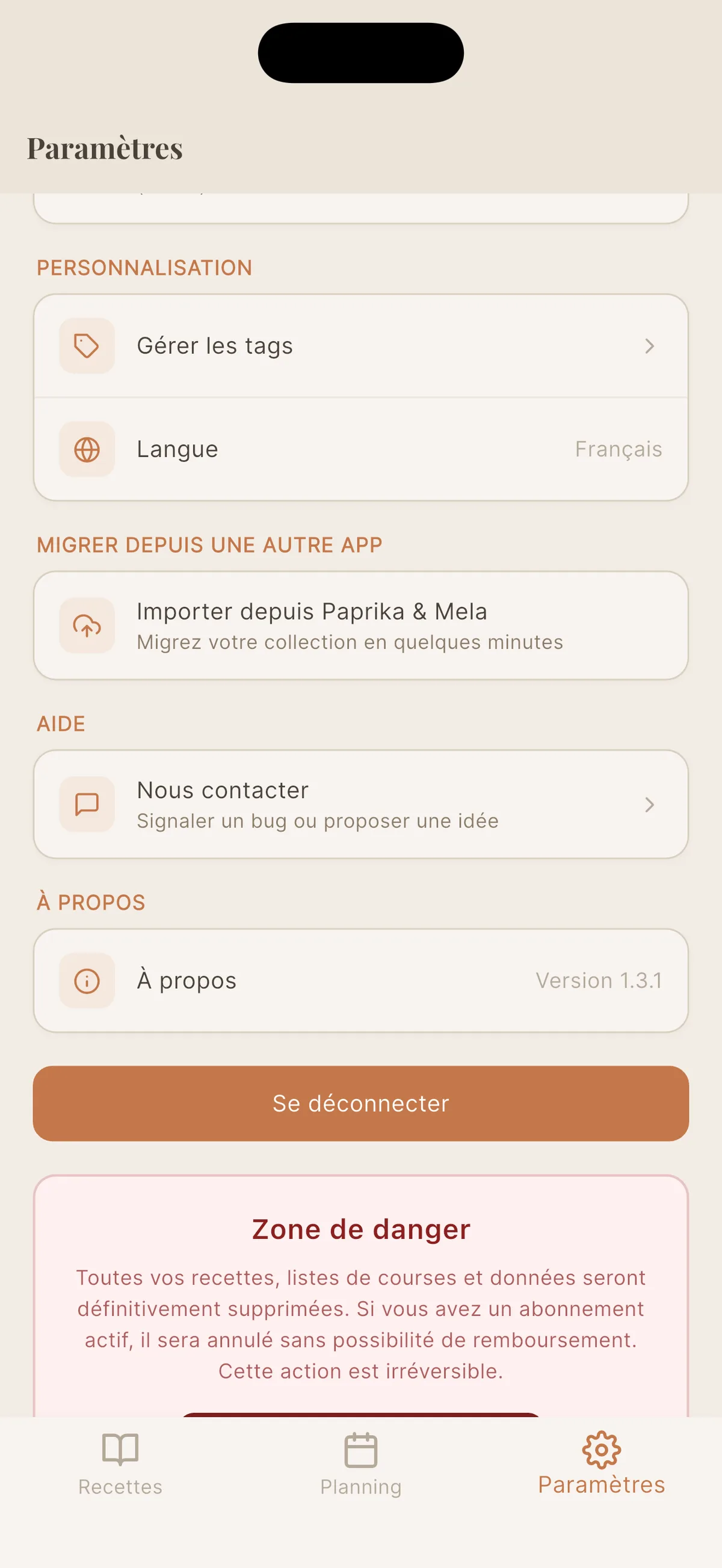
-
Choisissez CookBook dans la liste des applications sources. L’écran rappelle le parcours d’export, au cas où vous n’auriez pas encore lancé la sauvegarde.
-
Sélectionnez votre fichier
.zip. Cookfolio confirme le nombre de recettes détectées et lance l’import en arrière-plan.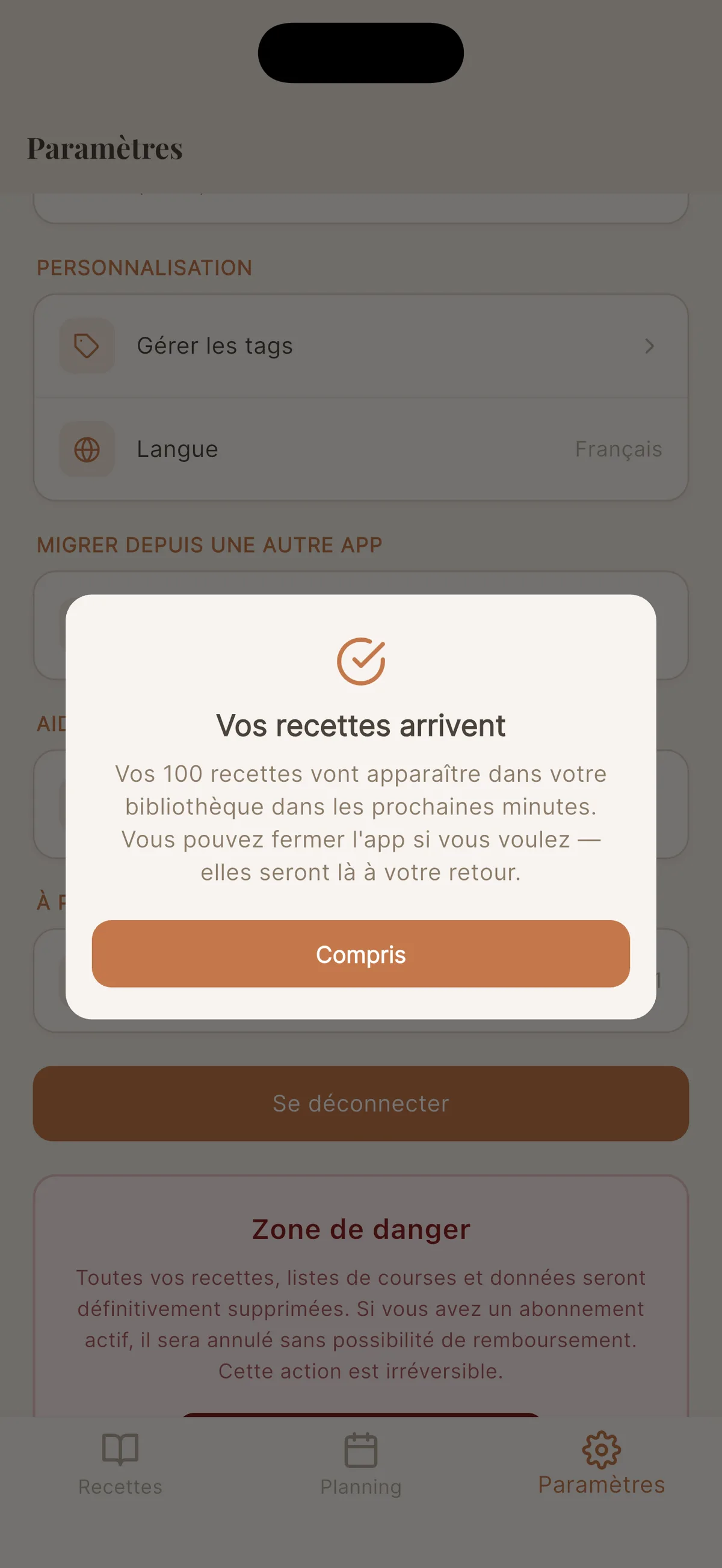
-
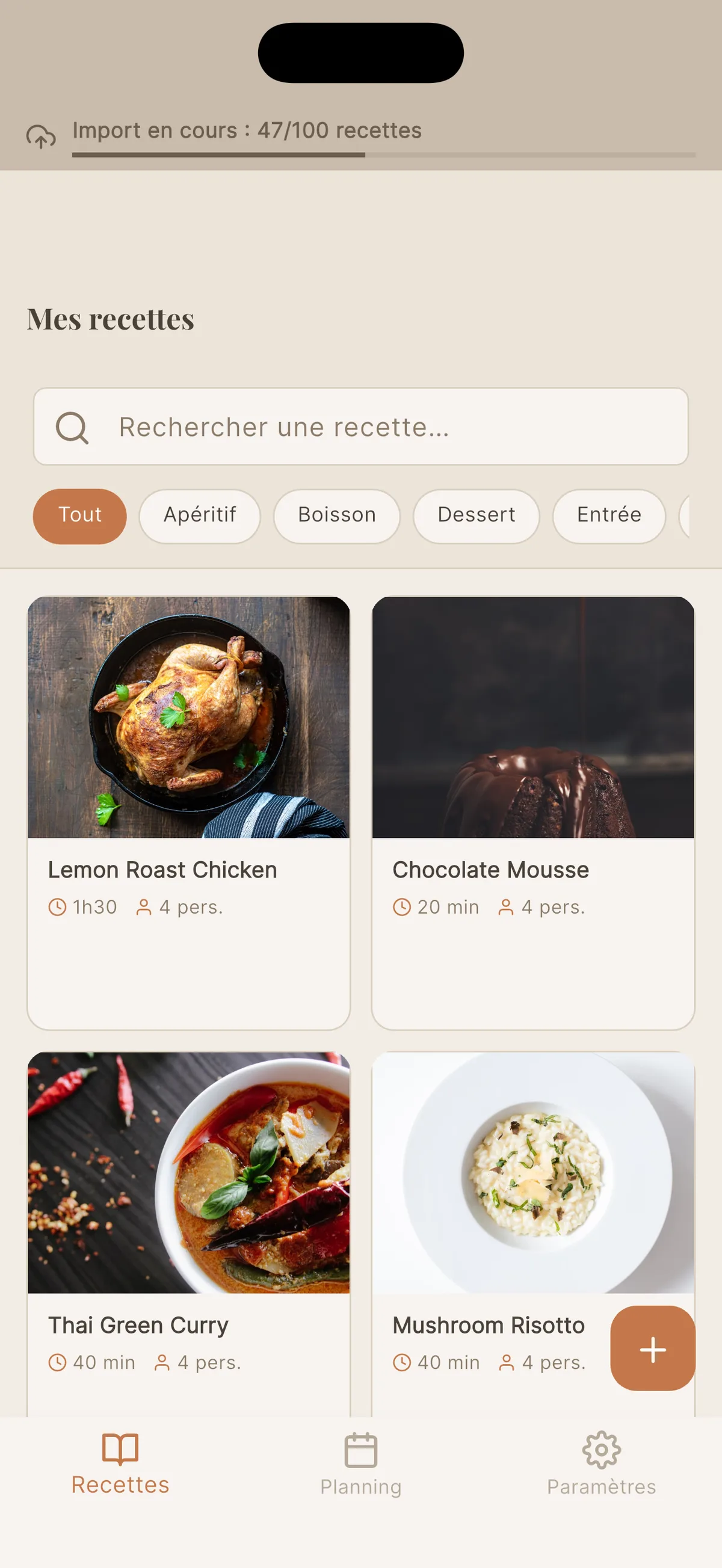
Continuez à utiliser l’app pendant ce temps. Un bandeau en haut suit la progression, et les recettes apparaissent dans votre bibliothèque au fil de l’eau.
-
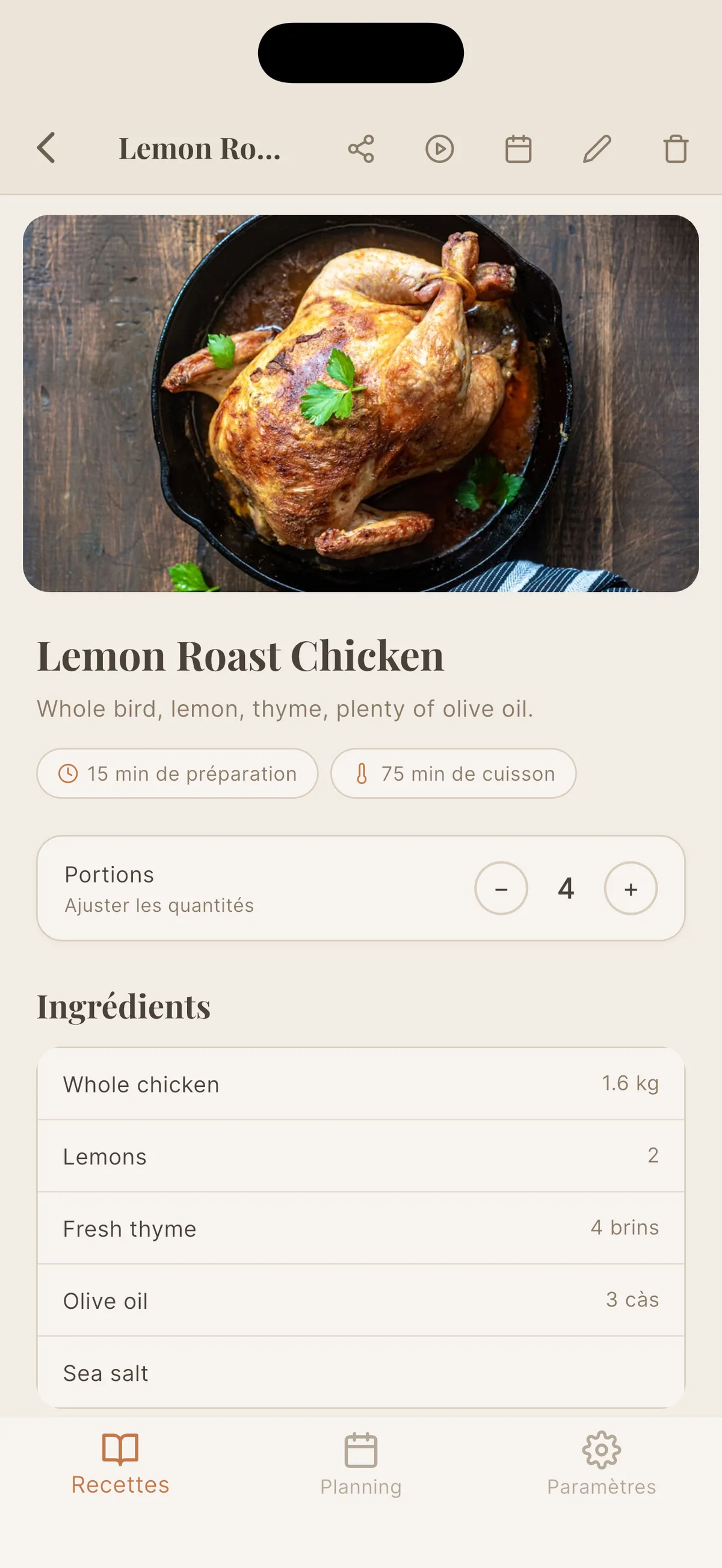
Ouvrez n’importe quelle recette importée : ingrédients structurés, portions ajustables, photo conservée, et sous-titres de section préservés dans les étapes.
Ce qui est conservé
Les photos. Téléchargées depuis les serveurs de CookBook et réhébergées par Cookfolio, comme décrit plus haut. Export YAML uniquement.
Les ingrédients, découpés. CookBook stocke les ingrédients en lignes de texte brut, du type 1 ⅓ cups warm water, 320ml. Cookfolio découpe chaque ligne en quantité, unité et nom. Ce n’est pas cosmétique : c’est ce qui vous permet de changer le nombre de convives sur une recette importée et de voir toutes les quantités se recalculer. Les fractions typographiques, les symboles de degré et les caractères accentués traversent le voyage intacts. C’est aussi ce qui affiche chaque quantité dans le système d’unités de votre choix, métrique ou américain.
Les étapes, avec leurs sections. CookBook écrit les sous-titres de section comme des lignes finissant par deux points, du type Knead the dough: ou Rise:. Cookfolio les reconnaît et les rattache comme titres de section au-dessus de la bonne étape, au lieu de transformer chaque en-tête en étape numérotée sans queue ni tête. Une recette organisée en cinq parties se lit toujours en cinq parties.
Les durées et les portions. Le temps de préparation et le temps de cuisson suivent, convertis en minutes depuis le format interne de CookBook. Le nombre de portions est lu dans le champ libre de CookBook, donc 2 12-inch pizzas devient 2 portions et 8 cookies devient 8.
Le lien source. Si la recette venait d’un site ou d’une vidéo, le lien suit.
Ce qui ne suit pas
Les tags. L’export de CookBook ne transporte aucune catégorie ni collection, dans aucun de ses quatre formats. Les recettes importées arrivent donc sans tag. C’est une limite de l’export, pas de Cookfolio, et il n’existe pas de contournement autre que le réétiquetage dans l’application. Cookfolio installe onze tags par défaut avec chaque compte et vous pouvez ajouter les vôtres, donc l’opération reste rapide même sur une grosse bibliothèque.
Les favoris et le compteur de préparations. L’export YAML contient bien ces champs, mais Cookfolio n’a pas d’équivalent, donc ils sont écartés plutôt que rangés là où personne ne les verrait jamais.
Tout ce qui n’existe que dans le PDF. La mise en forme, la mise en page, les annotations manuscrites sur une page scannée : rien de tout cela n’est dans l’export structuré.
Combien de recettes d’un coup ?
Jusqu’à 650 recettes par archive, dans une limite de 150 Mo. Un export YAML de CookBook est remarquablement léger, quelques kilo-octets par recette, donc la limite de taille n’est pas celle que vous rencontrerez en premier. Si votre collection est plus grande, exportez-la en plusieurs fois : Cookfolio empreinte chaque recette par son titre et sa liste d’ingrédients et écarte tout ce qu’il a déjà importé, donc des exports qui se recouvrent ne produisent jamais de doublons.
Cette même empreinte vous permet d’importer sans risque l’archive YAML puis l’archive texte de la même bibliothèque. La seconde n’importera rien, parce qu’elle reconnaît chaque recette.
Que se passe-t-il si l’import est interrompu ?
Vous pouvez fermer l’application pendant qu’il tourne. Cookfolio termine le travail sur ses serveurs et vos recettes vous attendent à votre retour. Si la connexion tombe ou si le travail dure plus que prévu, il reprend tout seul là où il s’était arrêté. Il n’y a pas de bouton « Réessayer » à chercher, ni de recette importée à moitié.
Et ensuite ?
Une fois la bibliothèque déménagée, vous pouvez continuer à l’enrichir sans jamais rouvrir CookBook : collez un lien de site de recettes, importez depuis une vidéo YouTube, ou photographiez une page de livre de cuisine. Anciennes et nouvelles recettes vivent dans le même carnet, avec les mêmes portions ajustables et le même mode cuisine.
Un souci ? Dites-le-nous
Si un import échoue, ou si une recette arrive de travers, ne vous battez pas tout seul avec. Ouvrez Cookfolio, allez dans Réglages, puis Nous contacter, et décrivez ce qui s’est passé. Le message nous parvient avec les détails techniques de votre import déjà joints, donc nous voyons ce que le serveur a vu.
La personne qui écrit l’application est celle qui vous répondra. Chaque export CookBook est un peu différent, et un vrai fichier que nous n’avons pas su lire est la chose la plus utile que vous puissiez nous envoyer : c’est comme ça que la version suivante cesse d’échouer dessus. Nous ferons le maximum pour vous débloquer rapidement.
Plan requis
La migration en une fois est incluse dans les plans Pro et Family de Cookfolio. Le plan gratuit permet 5 recettes et 5 imports, de quoi essayer l’application, pas de quoi déménager une bibliothèque.
Essayez maintenant
Ouvrez CookBook, Settings, Backup Recipes, YAML files. Puis ouvrez Cookfolio et laissez-le faire le reste. Votre collection vous suit, photos comprises.
Essayez Cookfolio gratuitement
5 recettes gratuites + 5 imports offerts. Sans carte bancaire.