Ihre Recipe-Keeper-Rezepte zu Cookfolio migrieren, samt Abschnitten
Sie pflegen Ihre Sammlung seit Jahren in Recipe Keeper, und der Gedanke, sie Rezept für Rezept neu zu tippen, reizt Sie kein bisschen. Das müssen Sie auch nicht. Cookfolio übernimmt die gesamte Sammlung in einem Durchgang: Titel, Fotos, Zutaten, Zubereitungsschritte, Kategorien, Vorbereitungs- und Kochzeiten, Portionen und Kalorien. Wenn Sie stattdessen von einer Mischung aus Papierheften, Screenshots und Dateien starten, hier steht, wie Sie Ihre Familienrezepte digitalisieren.
Recipe Keeper ist die vierte unterstützte Quell-App, nach Paprika, Mela und CookBook. Ihr Exportformat hat eine Besonderheit, die Ihnen entgegenkommt, und einen blinden Fleck, den man vor dem Start kennen sollte. Diese Anleitung behandelt beides.
Vor dem Start: Export aus Recipe Keeper
Recipe Keeper legt den Export in allen Versionen an dieselbe Stelle, iOS, Android, Windows und Mac:
- Öffnen Sie Recipe Keeper und gehen Sie zu Settings (Einstellungen)
- Tippen Sie auf Import/Export
- Wählen Sie unter Export recipes to die Recipe-Keeper-.zip-Datei
- Speichern Sie das Archiv auf Ihrem Gerät oder in Ihrem Online-Speicher
Recipe Keeper übergibt Ihnen eine .zip-Datei. Holen Sie diese Datei auf das Gerät, auf dem Sie Cookfolio nutzen: AirDrop, Google Drive oder einfach eine E-Mail an sich selbst. Jeder Weg, eine Datei zu bewegen, ist recht.
Falls Recipe Keeper Ihnen zusätzlich einen PDF-Export anbietet: Das ist nicht der richtige. Ein PDF ist das Bild eines Rezepts, kein Rezept. Man müsste auf jeder Seite erneut eine Texterkennung laufen lassen, mit Kosten und einer Fehlerquote, die ein strukturierter Export überflüssig macht.
Was im Archiv steckt, und warum das eine gute Nachricht ist
Öffnen Sie das Archiv aus Neugier, und Sie finden zwei Dinge: eine einzige Datei recipes.html mit Ihrer kompletten Sammlung und einen Ordner images/ mit den Fotos, eines je Rezept.
Diese Fotos sind echte Dateien, direkt neben dem Text abgelegt. Das ist der wichtige Unterschied zu anderen Apps, die nur einen Link auf ihre eigenen Bildserver exportieren. In der Praxis ist Ihr Recipe-Keeper-Archiv vollständig und eigenständig. Cookfolio muss während des Imports nirgendwo anders etwas abholen, kein Foto hängt davon ab, dass ein fremder Server noch läuft, und nichts geht verloren, wenn Sie dieses Archiv zehn Jahre in einer digitalen Schublade liegen lassen.
Die zweite Besonderheit: Alle Ihre Rezepte stecken in einer einzigen Datei. Cookfolio zerlegt sie vor der Arbeit Rezept für Rezept, Sie müssen also nichts vorbereiten. Sie wählen das Archiv, den Rest übernimmt die App.
So importieren Sie Ihre Recipe-Keeper-Rezepte in Cookfolio
-
Öffnen Sie Cookfolio, gehen Sie zu
Einstellungenund tippen Sie auf Meine Rezepte aus einer anderen App importieren.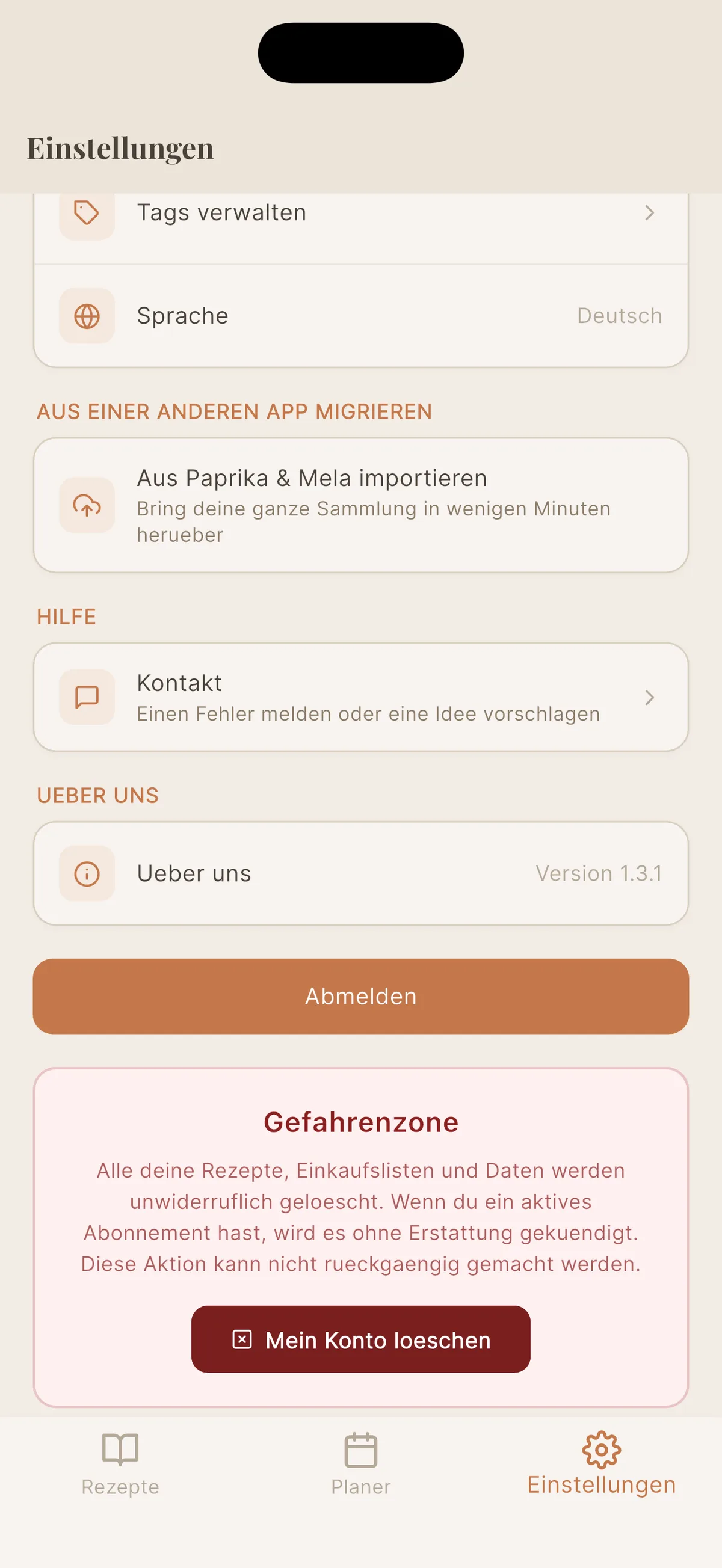
-
Wählen Sie Recipe Keeper in der Liste der Quell-Apps. Der Bildschirm wiederholt den Exportweg, falls Sie das Backup noch nicht erstellt haben.
-
Wählen Sie Ihre
.zip-Datei aus. Cookfolio bestätigt, wie viele Rezepte gefunden wurden, und startet den Import im Hintergrund.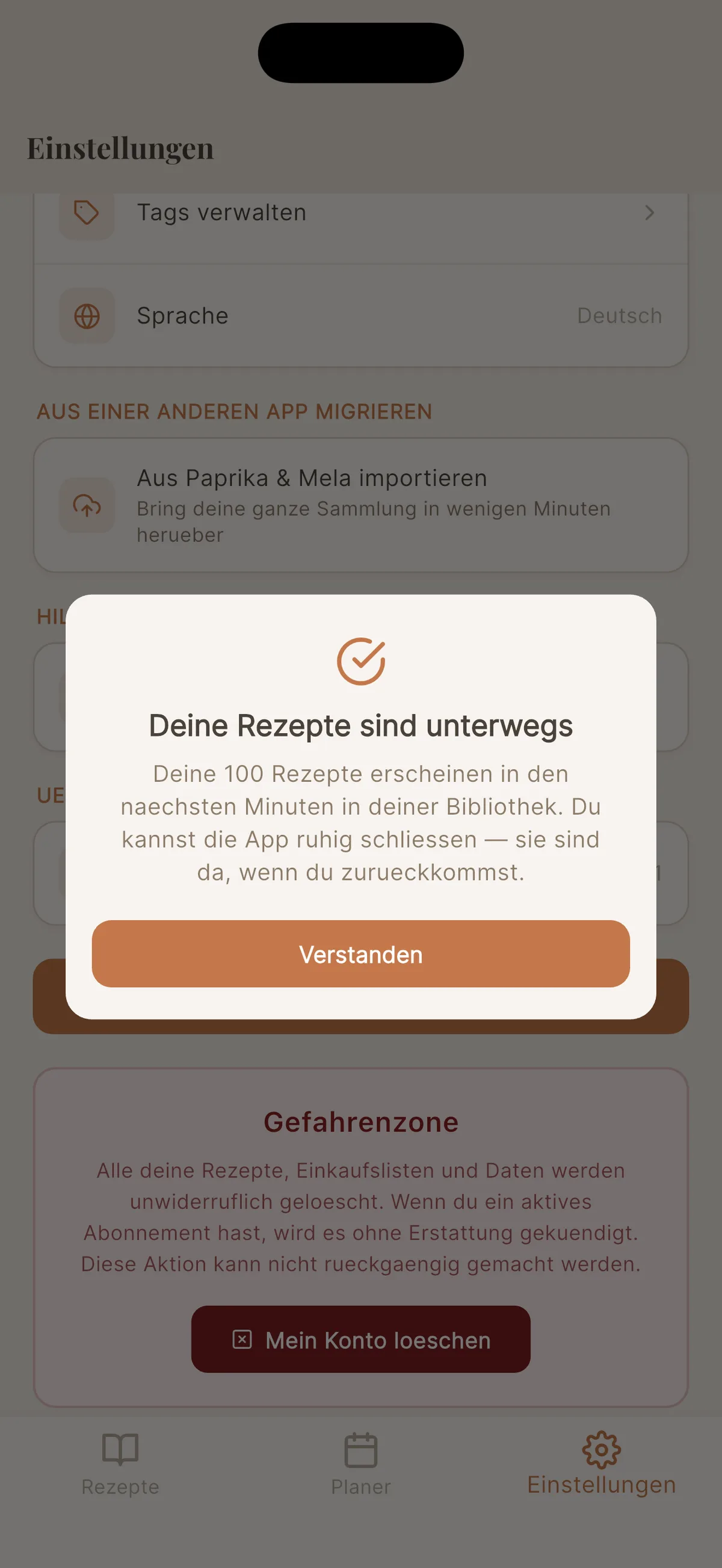
-
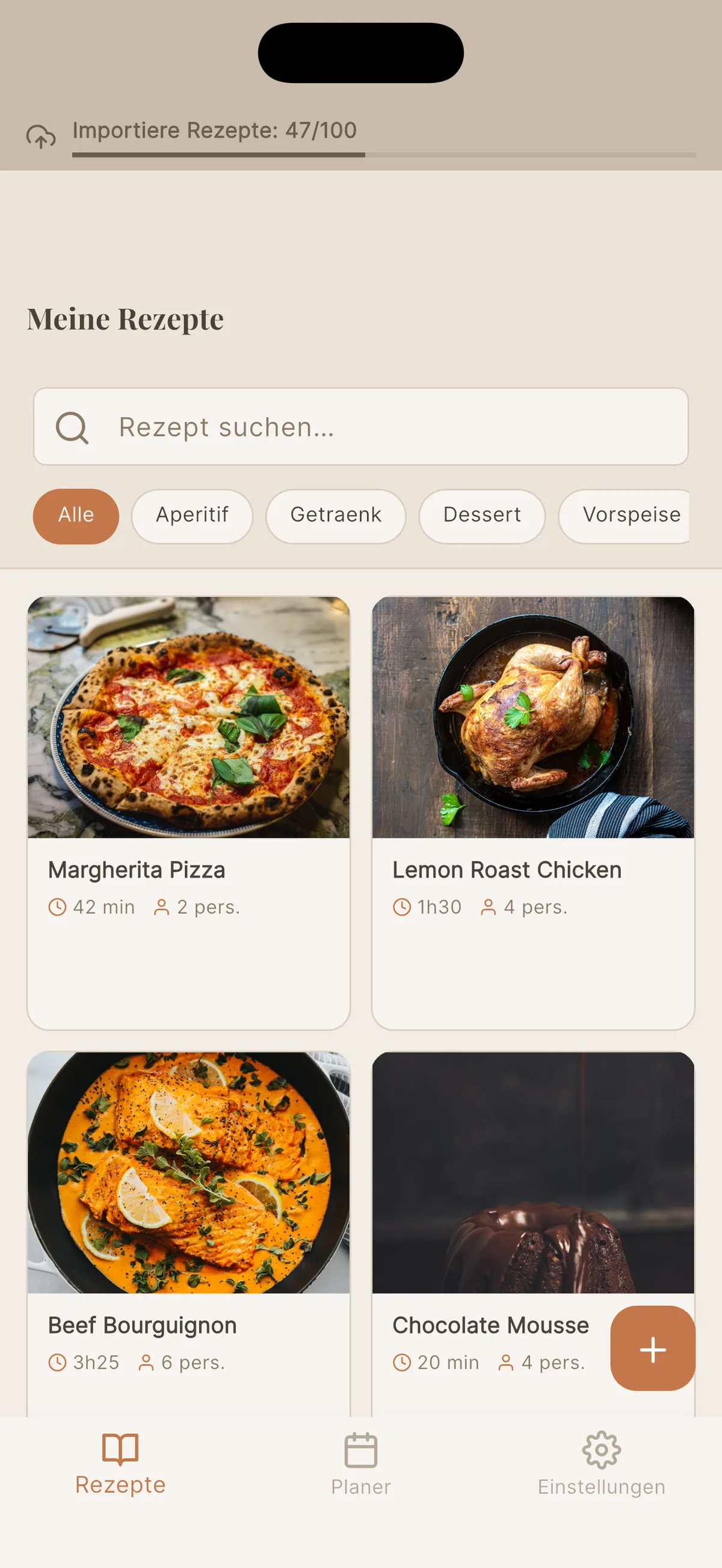
Nutzen Sie die App währenddessen weiter. Ein Banner oben zeigt den Fortschritt, und die Rezepte erscheinen nach und nach in Ihrer Sammlung.
-
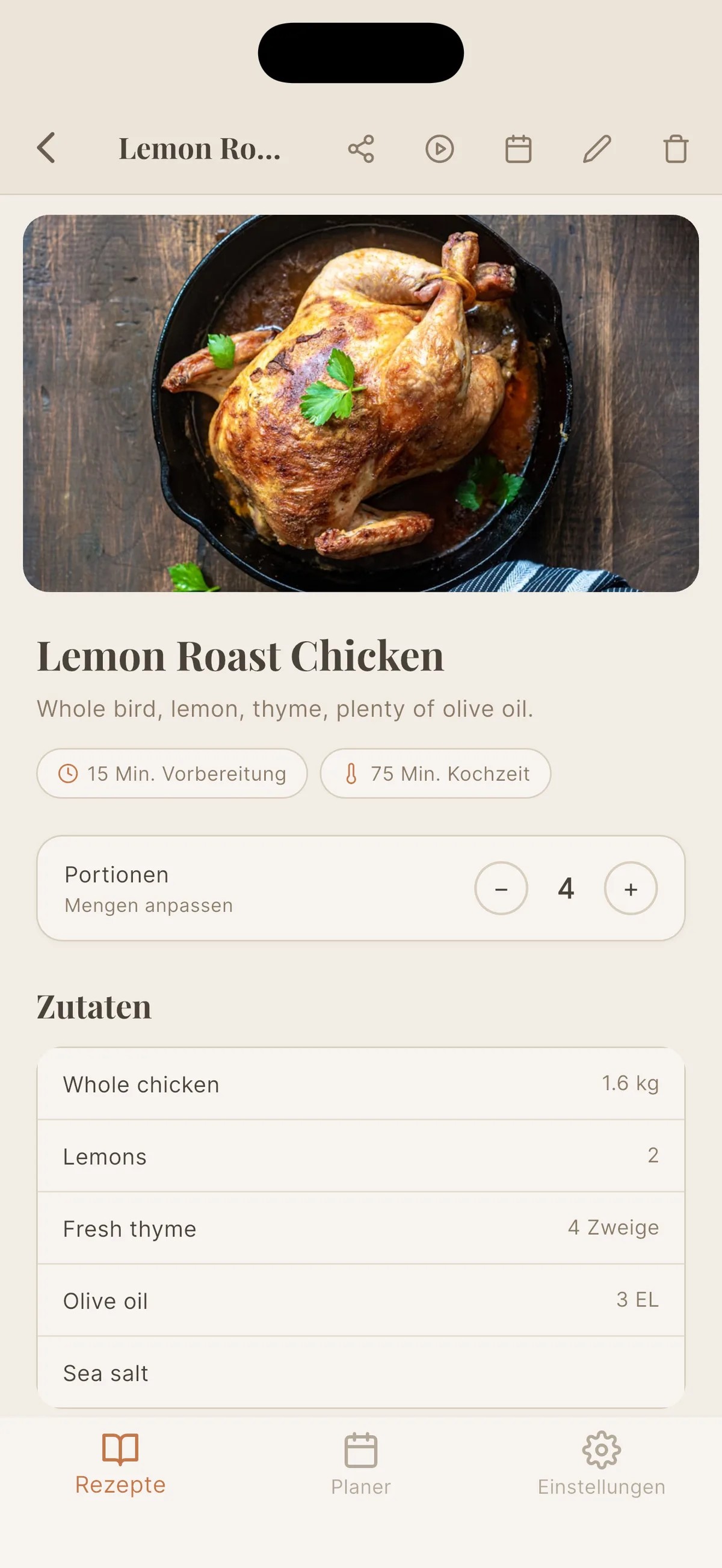
Öffnen Sie ein beliebiges importiertes Rezept: strukturierte Zutaten, anpassbare Portionen, erhaltenes Foto und bewahrte Zutatenabschnitte.
Was erhalten bleibt
Die Fotos. Jedes bebilderte Rezept kommt mit seinem Bild an, unverändert aus dem Ordner images/ des Archivs übernommen und auf Cookfolios eigenem Speicher in Europa abgelegt. Fehlt ein Bild oder erweist es sich als unlesbar, wird das Rezept trotzdem importiert, einfach ohne Foto. Ein misslungenes Bild kostet Sie nie ein Rezept.
Die Zutaten, zerlegt. Recipe Keeper speichert Zutaten als reine Textzeilen, etwa 1 1/2 Tassen Weizenmehl. Cookfolio zerlegt jede Zeile in Menge, Einheit und Name. Das ist keine Kosmetik: Nur so können Sie bei einem importierten Rezept die Personenzahl ändern und zusehen, wie sich alle Mengen neu berechnen. Brüche, Gradzeichen und Umlaute überstehen die Reise unversehrt. Weil die Einheit ein eigenes Feld ist, erscheinen Mengen in Tassen (Cups) zudem in Ihrem Maßsystem: In der metrischen Ansicht werden aus diesen 1 1/2 Tassen Weizenmehl 360 ml, nie Gramm, wie der Beitrag über amerikanische Rezepte in metrischen Einheiten zeigt.
Die Zutatenabschnitte. Das ist die Neuerung, die zusammen mit der Recipe-Keeper-Unterstützung ausgeliefert wurde. Wenn Sie ein Rezept in Gruppen gegliedert haben, etwa Für den Teig, Für die Zitronencreme, Zum Servieren, kommen diese Zwischenüberschriften mit und stehen über der richtigen Zutat. Sie werden nicht als eigene Zutaten weitergereicht, Sie finden also nie „Für den Teig“ in Ihrer Einkaufsliste. Eine Tarte, die in drei Teilen gedacht ist, liest sich weiterhin in drei Teilen.
Die Schritte, ohne ihre Nummerierung. Recipe Keeper schreibt die Nummer oft in den Schritttext selbst, etwa 1. Die Butter schmelzen. Cookfolio nummeriert seine Schritte bereits selbst und entfernt dieses Präfix daher, damit die Zahl nicht doppelt erscheint. Der übrige Text bleibt unangetastet.
Die Kategorien, als Tags. Recipe Keeper unterscheidet den Gang, etwa Dessert, von den freien Kategorien, die Sie selbst angelegt haben, etwa Kuchen. Beides kommt mit. Passt ein Name zu einem Tag, den Sie schon haben, wird das Rezept diesem vorhandenen Tag zugeordnet. Sonst legt Cookfolio den Tag für Sie an. Ein Rezept, das zweimal unter demselben Wort abgelegt ist, erzeugt keine zwei Tags.
Zeiten, Portionen und Kalorien. Vorbereitungs- und Kochzeit kommen mit, in Minuten umgerechnet. Eine leer gelassene Zeit bleibt leer, statt als null Minuten anzukommen. Die Portionszahl wird aus dem freien Textfeld von Recipe Keeper gelesen, aus Für 6-8 werden also 6 Portionen und aus 10 Waffeln werden 10. Die Kalorien pro Portion kommen ebenfalls mit.
Der Quelllink. Stammte das Rezept von einer Website, folgt der Link und bleibt auf der Rezeptseite anklickbar. Hat Recipe Keeper in dieses Feld schlicht seinen eigenen Namen geschrieben, weil Sie das Rezept von Hand getippt haben, wird nichts ergänzt.
Ihre Notizen. Der Block mit persönlichen Notizen des Rezepts landet in den Notizen der Cookfolio-Rezeptseite.
Was nicht mitkommt
Die Beschreibung. Recipe Keeper hat dieses Feld schlicht nicht. Importierte Rezepte kommen also ohne Einleitungstext an, und Sie können jederzeit einen schreiben.
Die übrigen Nährwerte. Der Export führt zehn Angaben mit: die Kalorien, dazu Eiweiß, Kohlenhydrate, Zucker, Fett, gesättigte Fettsäuren, Ballaststoffe, Natrium, Cholesterin und Portionsgröße. Cookfolio übernimmt nur die Kalorien pro Portion, weil das im Rezeptmodell das einzige Nährwertfeld ist. Die anderen neun werden verworfen, statt in einer Ecke abgelegt zu werden, in der sie niemand wiederfindet.
Bewertung und Favoritenstatus. Beide Felder stecken im Export, aber Cookfolio hat heute keine Entsprechung dafür. Sie bleiben daher außen vor.
Wie viele Rezepte auf einmal?
Bis zu 650 Rezepte pro Archiv, innerhalb einer Grenze von 150 MB. Bei einem Recipe-Keeper-Export wiegen die Fotos, nicht der Text. Ist Ihre Sammlung größer als eine der beiden Grenzen, exportieren Sie sie in mehreren Durchgängen.
Cookfolio bildet für jedes Rezept einen Fingerabdruck aus Titel und Zutatenliste und vergleicht ihn mit dem, was Ihre Sammlung zum Zeitpunkt des Imports enthält. Zwei praktische Folgen. Erstens erzeugen sich überschneidende Archive nie Dubletten: Das zweite erkennt, was schon da ist, und zieht weiter. Zweitens kommt ein gelöschtes Rezept zurück, wenn Sie dasselbe Archiv erneut importieren. Gefragt wird „habe ich dieses Rezept bereits“, nicht „habe ich es irgendwann einmal importiert“.
Was passiert, wenn der Import unterbrochen wird?
Sie dürfen die App währenddessen schließen. Cookfolio beendet die Arbeit auf seinen Servern, und Ihre Rezepte warten auf Sie, wenn Sie zurückkommen. Bricht die Verbindung ab oder dauert der Vorgang länger als erwartet, nimmt er von allein an der Stelle wieder auf, an der er stehen geblieben ist. Es gibt keine Schaltfläche „Erneut versuchen“ zu suchen und kein halb importiertes Rezept.
Und danach?
Ist die Sammlung umgezogen, können Sie sie weiter ausbauen, ohne Recipe Keeper je wieder zu öffnen: Fügen Sie einen Link von einer Rezept-Website ein, importieren Sie aus einem YouTube-Video, oder fotografieren Sie eine Kochbuchseite. Alte und neue Rezepte leben im selben Buch, mit denselben anpassbaren Portionen, demselben Wochenplan und demselben Kochmodus.
Etwas hakt? Sagen Sie es uns
Wenn ein Import scheitert oder ein Rezept schief ankommt, kämpfen Sie nicht allein damit. Öffnen Sie Cookfolio, gehen Sie zu Einstellungen, dann Kontakt, und beschreiben Sie, was passiert ist. Die Nachricht erreicht uns mit den technischen Details Ihres Imports im Anhang, wir sehen also, was der Server gesehen hat.
Die Person, die die App schreibt, ist auch die, die Ihnen antwortet. Jeder Recipe-Keeper-Export ist ein wenig anders, und eine echte Datei, die wir nicht lesen konnten, ist das Nützlichste, was Sie uns schicken können: So hört die nächste Version auf, daran zu scheitern. Wir tun unser Bestes, um Sie schnell wieder flottzumachen.
Erforderlicher Plan
Die Migration auf einmal ist in den Plänen Pro und Family von Cookfolio enthalten. Der kostenlose Plan erlaubt 5 Rezepte und 5 Importe, genug zum Ausprobieren der App, nicht genug für den Umzug einer Sammlung.
Jetzt ausprobieren
Öffnen Sie Recipe Keeper, Settings, Import/Export, .zip-Datei. Öffnen Sie dann Cookfolio und lassen Sie es den Rest erledigen. Ihre Sammlung zieht mit, samt Fotos und Abschnitten.
Cookfolio kostenlos testen
5 kostenlose Rezepte + 5 kostenlose Importe. Ohne Kreditkarte.